Excel如何查找并填入某字段的值

 时间:2026-02-14 01:33:57

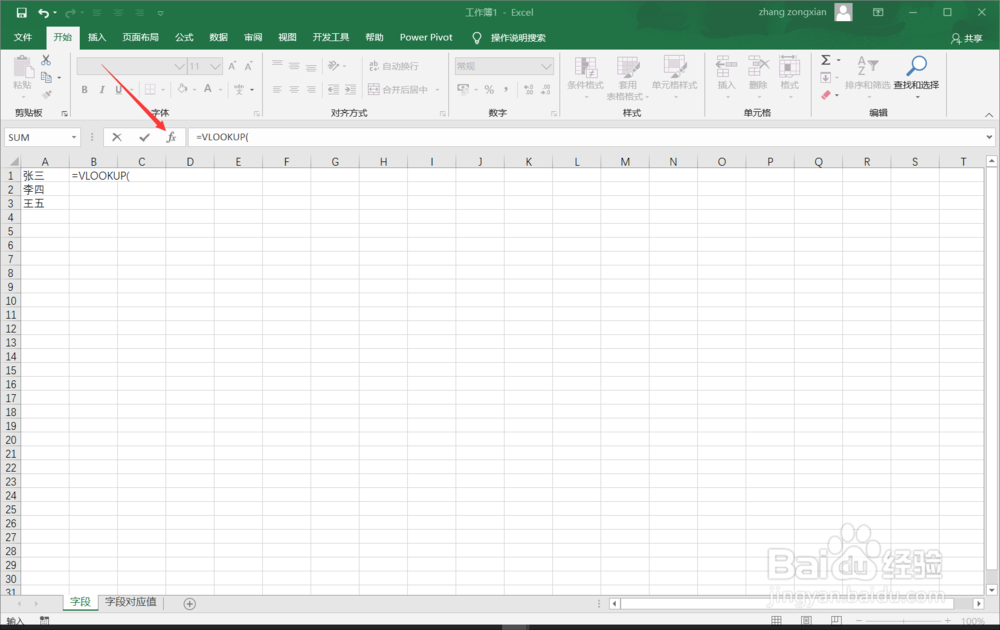
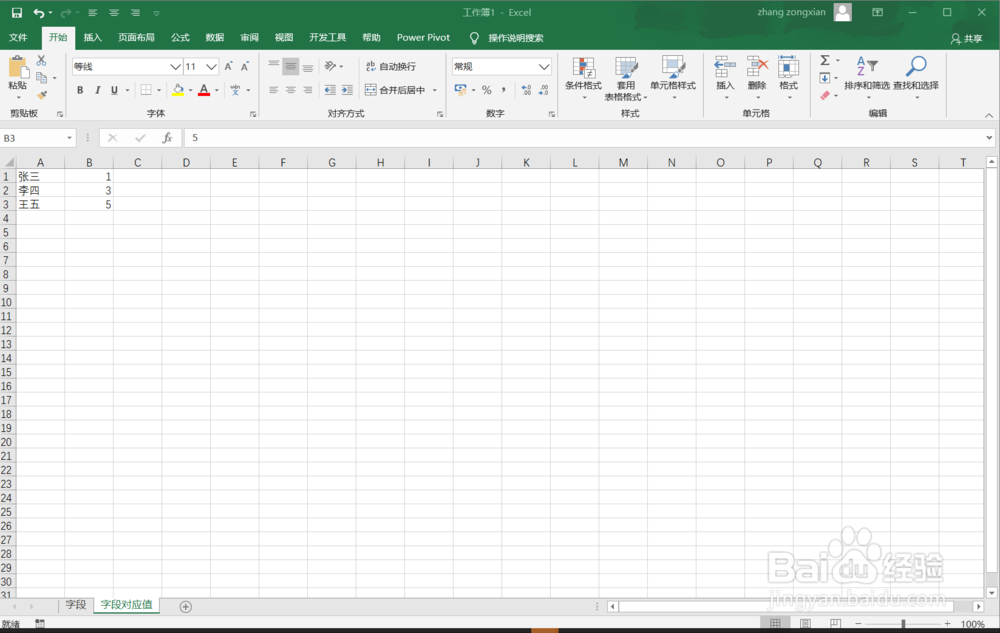
1、首先打开一个Excel表,以图中字段为例
Excel如何查找并填入某字段的值

Excel如何查找并填入某字段的值

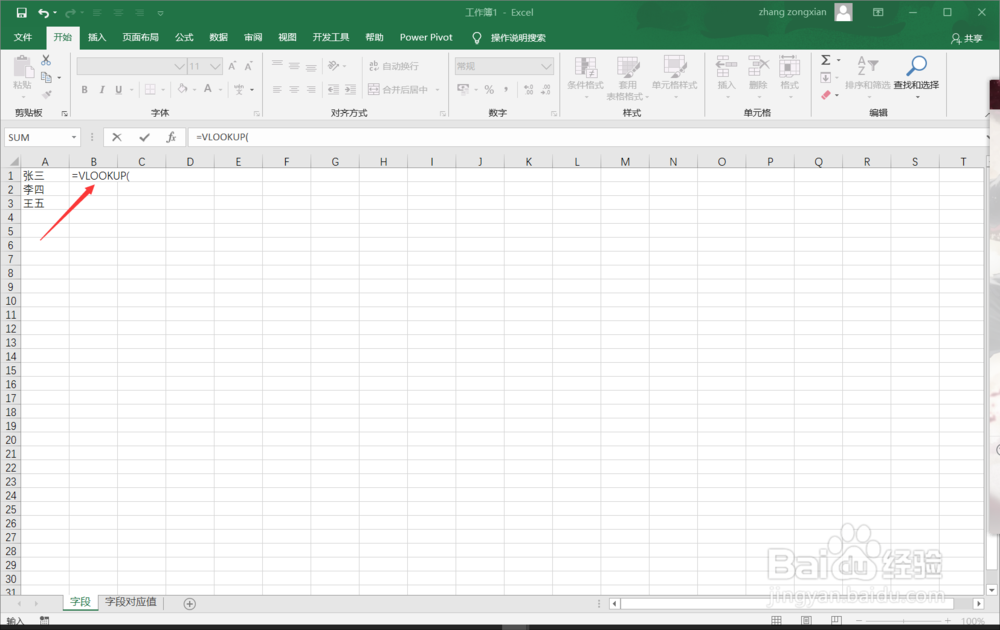
2、在想要录入字段的地方输入"=VLOOKUP",按下键盘上的"Tab"键确定
Excel如何查找并填入某字段的值

3、点击"fx"为函数设置参数,之后会弹出一个新的界面

Excel如何查找并填入某字段的值

4、填写想要查找的字段的位置,以本例来说,我们想查找"张三"的值,在第一行填写"张三"的位置"A1"

Excel如何查找并填入某字段的值

5、第二行填写,该字段的值的查找位置,务必锁定所选区域的行和列(在行列标号前加上$符号)

Excel如何查找并填入某字段的值

6、三,四行分别填入,查找区域里字段对应的列数,和查找方式,本例我们输入0(精确查找)

Excel如何查找并填入某字段的值

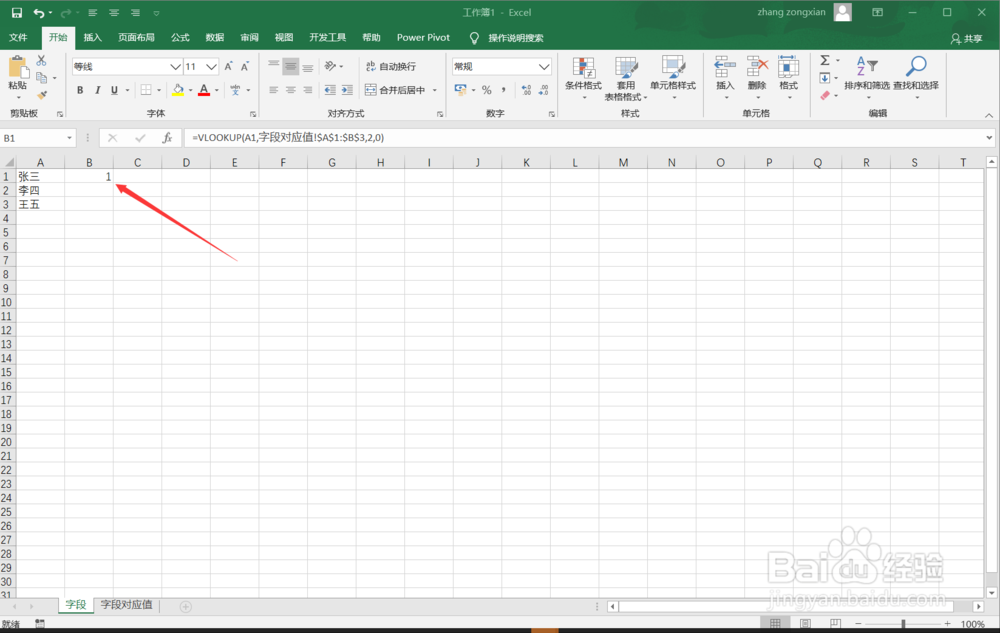
7、点击确定后,会发现已经在[字段]工作表里找到了[字段对应的值]工作表里的值
Excel如何查找并填入某字段的值

8、之后双击填充,得到所有字段查找结果

Excel如何查找并填入某字段的值

  • excel如何查找并自动填写对应数据
  • Excel怎么打开Power Query编辑器
  • 如何利用IF嵌套ISBLANK函数判断单元格是否为空
  • 在Excel如何使用(二维表)多条件查找
  • 如何用函数公式提取单元格中间部分数据
  • 热门搜索
    惠州商贸旅游高级职业技术学校 旅游规划设计 佛山旅游景点 大连香洲旅游度假区 泰国旅游注意事项 新疆旅游局 雪乡旅游 常熟旅游 旅游英语口语300句 徐州旅游景点