电脑中如何查看NVIDIA Output总线类型 GUID?

 时间:2026-02-15 21:18:18

1、开始,我们打开电脑,此时,我们点击开始菜单,我们点击【控制面板】,进入控制面板主界面;

电脑中如何查看NVIDIA Output总线类型 GUID?

2、其次,在我们进入控制面板主界面后,我们点击打开【声音】,进入声音设置界面;

电脑中如何查看NVIDIA Output总线类型 GUID?

3、接下来,在我们进入进入声音设置界面后,我们点击上方菜单栏中的【播放】选项卡,进入播放选项卡设置界面;

电脑中如何查看NVIDIA Output总线类型 GUID?

4、然后,在我们进入播放选项卡设置界面后,我们首先单击选择我们所需要的NVIDIA Output,然后,我们双击将其打开;

电脑中如何查看NVIDIA Output总线类型 GUID?

5、接着,在我们进入到NVIDIA Output属性设置界面后,我们点击上方菜单栏中的【常规】选项卡;

电脑中如何查看NVIDIA Output总线类型 GUID?

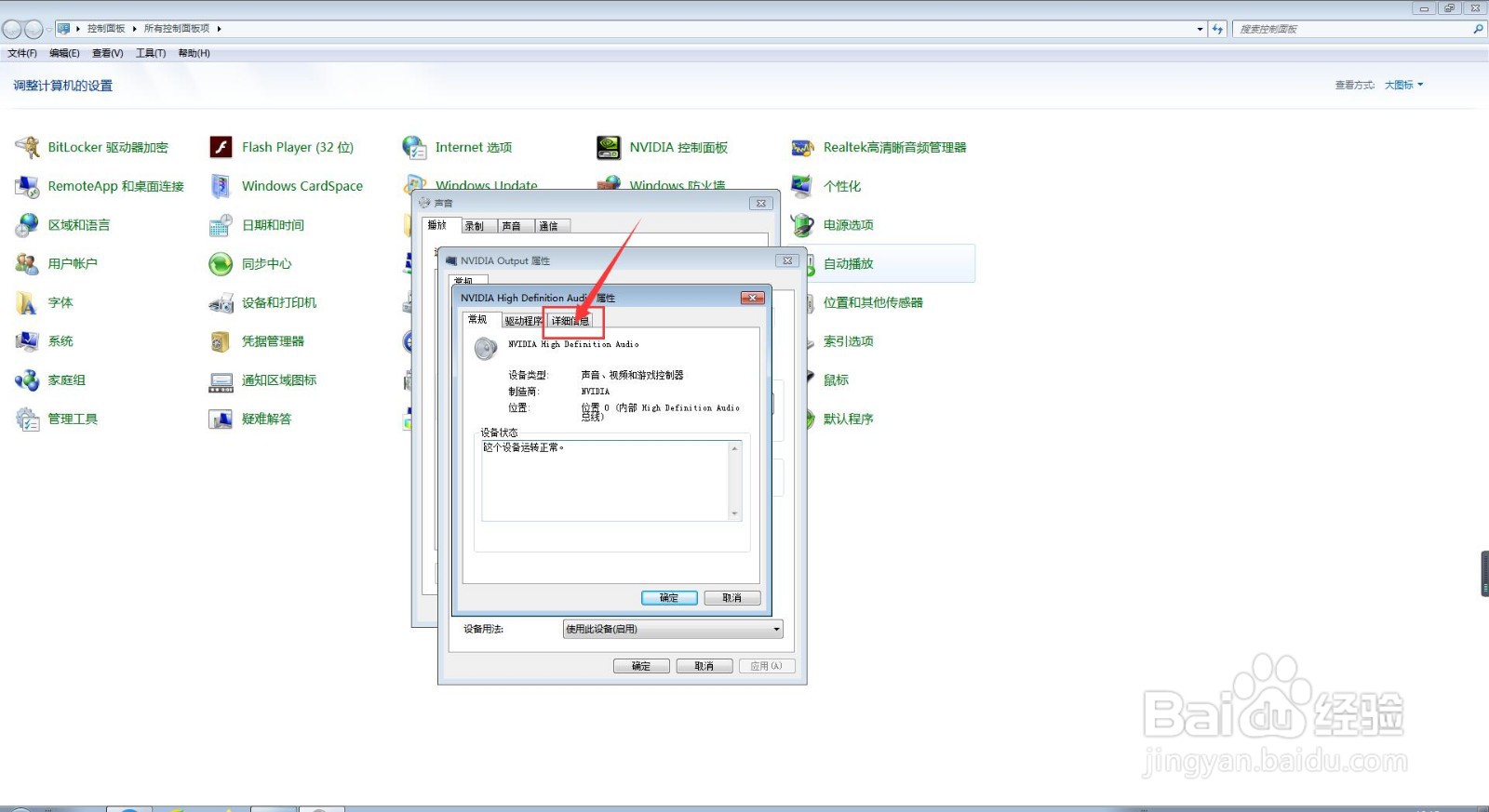
6、这时,在我们进入到NVIDIA Output音常规属性设置界面后,我们点击【属性】按钮,在弹出的界面中,我们点击上方菜单栏中的【详细信息】选项卡;

电脑中如何查看NVIDIA Output总线类型 GUID?

电脑中如何查看NVIDIA Output总线类型 GUID?

7、此时,我们在NVIDIA Output的详细信息设置界面,点击【属性】旁边的下拉按钮,在下拉菜单栏中选择【总线类型 GUID】;

电脑中如何查看NVIDIA Output总线类型 GUID?

8、最后,我们就能查询到我们的NVIDIA Output的总线类型 GUID了,这时,我们点击该界面右下方的【取消】按钮即可。

电脑中如何查看NVIDIA Output总线类型 GUID?

  • Windows10如何安装 "索尼精选Hi-Res音乐"
  • 网易云音乐收藏电台方法
  • 鲁大师怎么检查更新
  • 无法创建快捷方式,提示磁盘已满?
  • Mate10 大屏投射功能硬件接口类问题#潮机课堂#
  • 热门搜索
    去日本旅游要多少钱 澳门旅游塔 珠海旅游景点 凤凰古城旅游攻略 新疆旅游网 广东旅游景点大全 "旅游节目 " 芽庄旅游 哈尔滨旅游景点 杭州市旅游职业学校