Illustrator中怎样绘制凹凸不同的弧线

 时间:2024-10-11 22:52:45

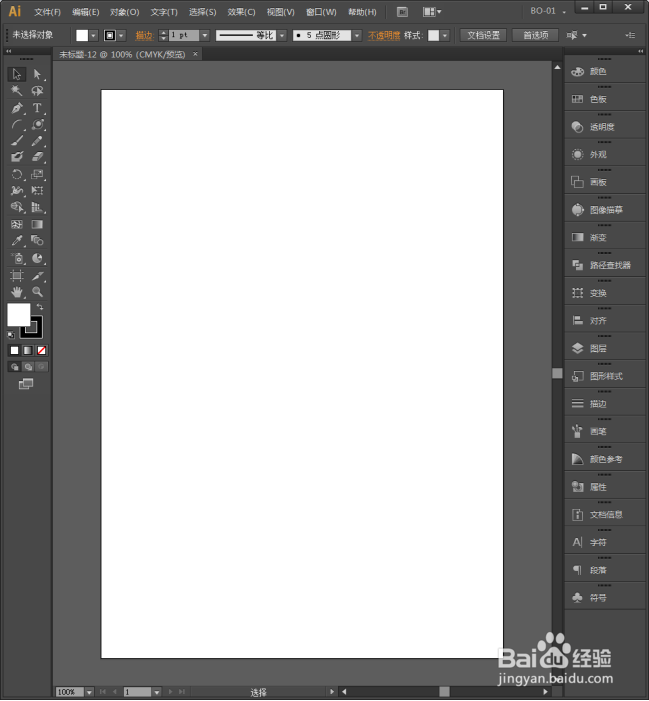
1、启动Illustrator CS6。

Illustrator中怎样绘制凹凸不同的弧线

2、新建一个空白文档。

Illustrator中怎样绘制凹凸不同的弧线

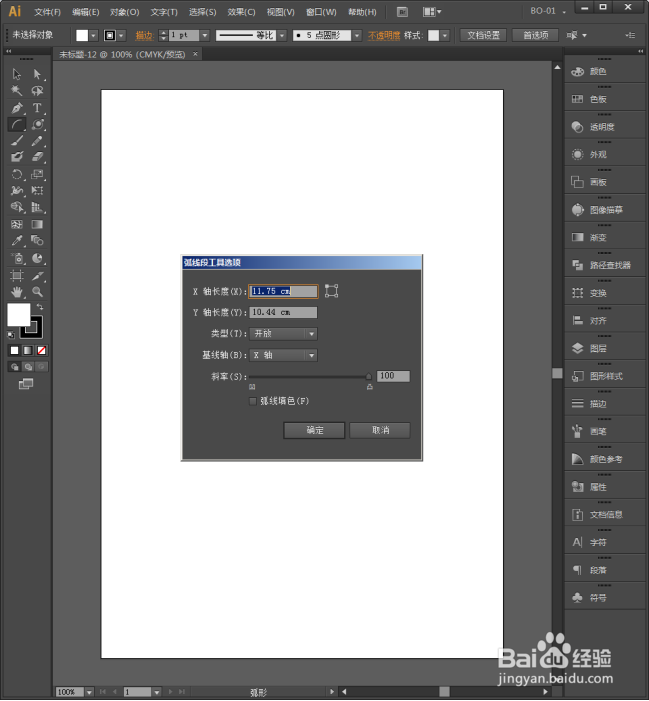
3、选择弧线工具。

Illustrator中怎样绘制凹凸不同的弧线

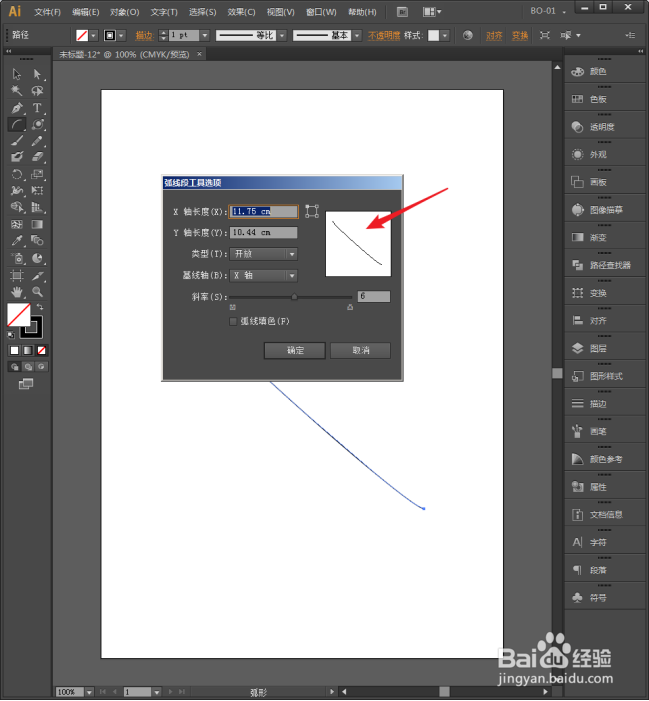
4、在画板中空白处点击,弹出弧线工具选项。

Illustrator中怎样绘制凹凸不同的弧线

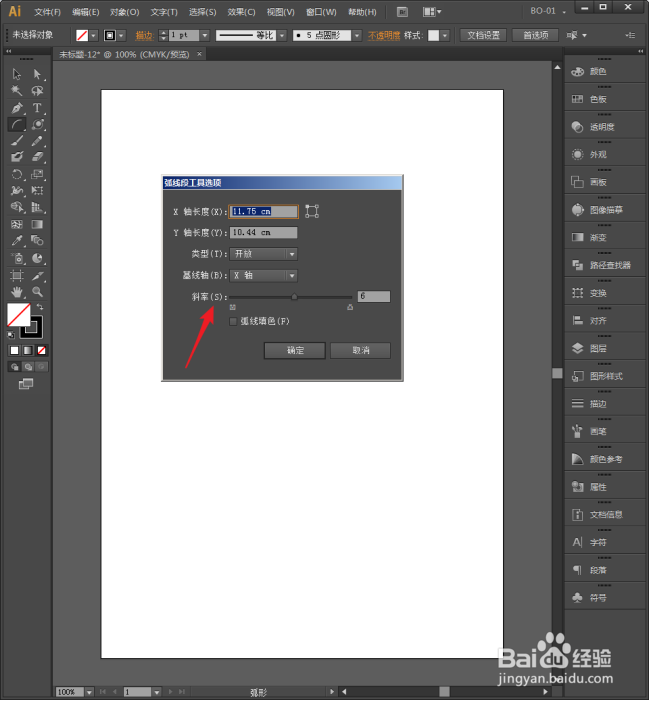
5、选项中斜率就控制着弧线的凹凸度。

Illustrator中怎样绘制凹凸不同的弧线

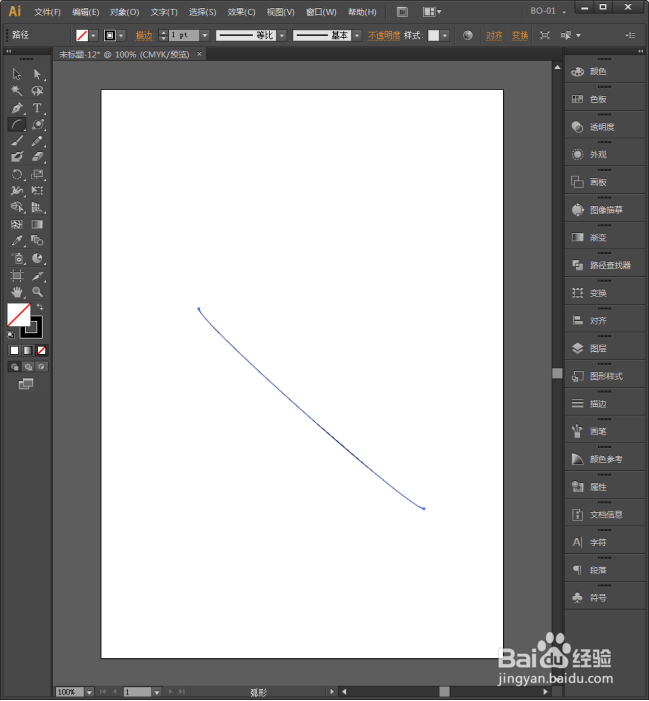
6、先随意设置一个斜率数值,绘制出一个弧形。

Illustrator中怎样绘制凹凸不同的弧线

7、选中这个弧形,再双击弧形工具。

Illustrator中怎样绘制凹凸不同的弧线

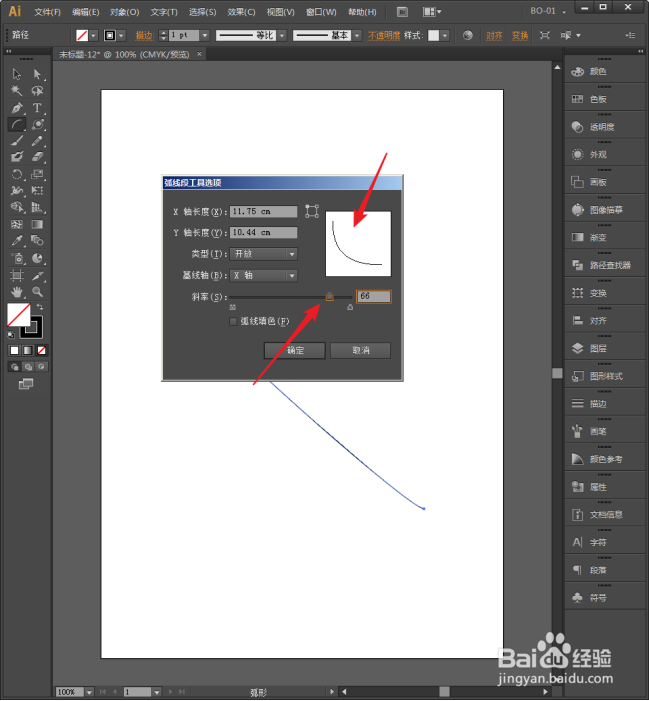
8、则也将弹出弧线工具选项,不同的是,这个窗口中出现了效果预览图。

Illustrator中怎样绘制凹凸不同的弧线

9、这样,拖动滑块改变斜率数值时,上方的预览窗口中将显示出当前斜率下弧线的凹凸水平。
Illustrator中怎样绘制凹凸不同的弧线

10、这样,就能绘制出更加满足自己需要的弧线。

Illustrator中怎样绘制凹凸不同的弧线

11、通过绘制出不同凹凸度的弧线,再组合起来,就能得到特殊外观的图形。

Illustrator中怎样绘制凹凸不同的弧线
  • AI线条的使用方法?
  • Ai怎么使用直线和宽度工具快速绘制箭头
  • AI绘制动物头像-小老鼠
  • AI工具:直线段工具的使用(弧线的使用)
  • 如何实现AI中路径的描边效果等比例缩放
  • 热门搜索
    张家界旅游景点大全 山西平遥旅游攻略 海南旅游局官网 湘潭旅游景点大全 男子旅游买藏刀被拘 天子温泉旅游度假区 昆明市区旅游景点 无锡旅游人网 纳木错旅游攻略 过年旅游推荐