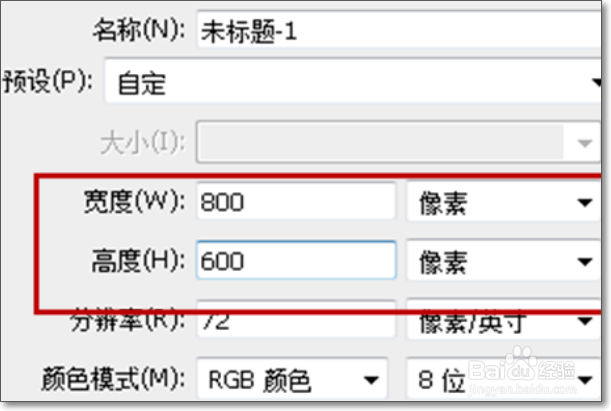
1、首先打开photoshop,新建一个图层。宽度800,高度600,如图所示。
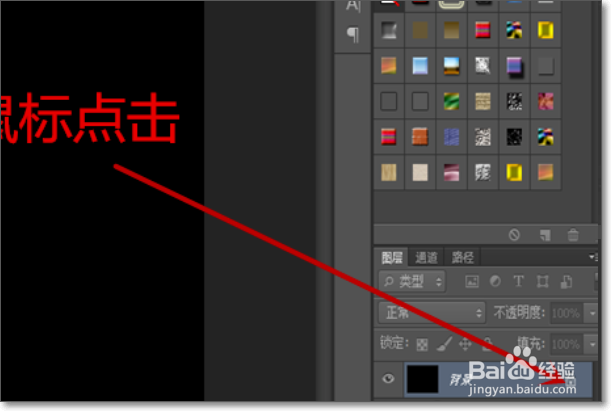
2、新建图层之后,会发现背景图层,右侧有一个锁图案,这个就是默认锁,防止误删或者移动,如图所示。

3、解除这个默认锁的方法就是鼠标朝默认锁点击,会出现一个弹出框,点击确定,默认锁就解锁了,如图所示。
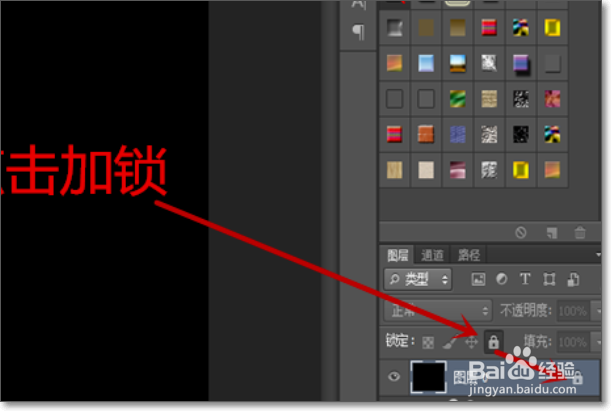
4、如果还想加回去,那么点击背景图层上面的锁图案,背景图层的锁就会加回去了,如图所示。
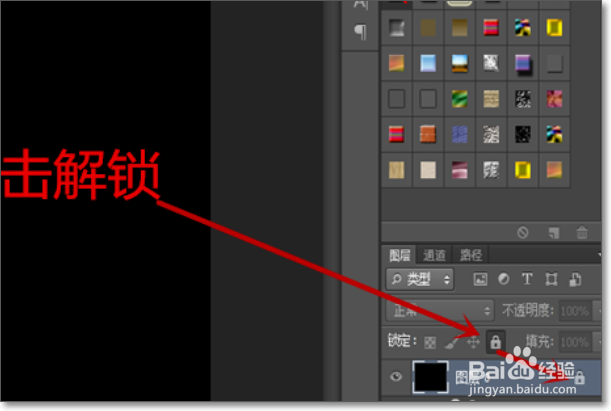
5、加回去的锁,不是点击锁图案去除的,而是在点击背景图层上面的锁图案,那个加上去的锁就会自动消除。
时间:2026-04-23 15:16:59
1、首先打开photoshop,新建一个图层。宽度800,高度600,如图所示。
2、新建图层之后,会发现背景图层,右侧有一个锁图案,这个就是默认锁,防止误删或者移动,如图所示。
3、解除这个默认锁的方法就是鼠标朝默认锁点击,会出现一个弹出框,点击确定,默认锁就解锁了,如图所示。
4、如果还想加回去,那么点击背景图层上面的锁图案,背景图层的锁就会加回去了,如图所示。
5、加回去的锁,不是点击锁图案去除的,而是在点击背景图层上面的锁图案,那个加上去的锁就会自动消除。
