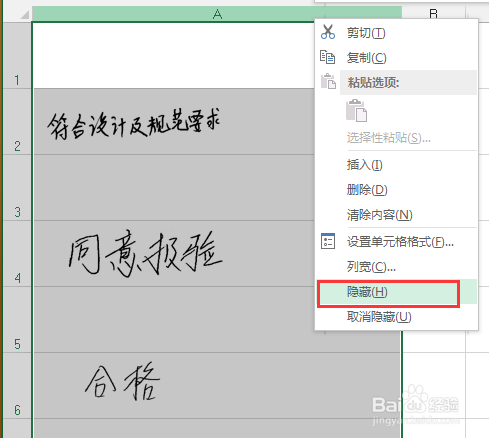
1、选择图片所在的列,然后右击 选择季爱 隐藏:
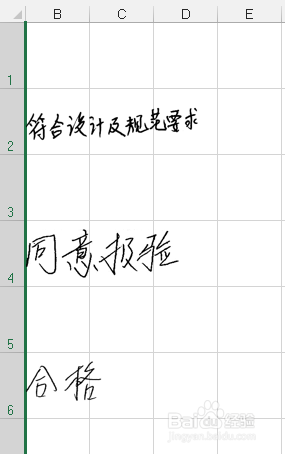
2、如下图所译散示,列隐藏之后,图片没有随着隐藏,而是右移到下一列了散态铲:
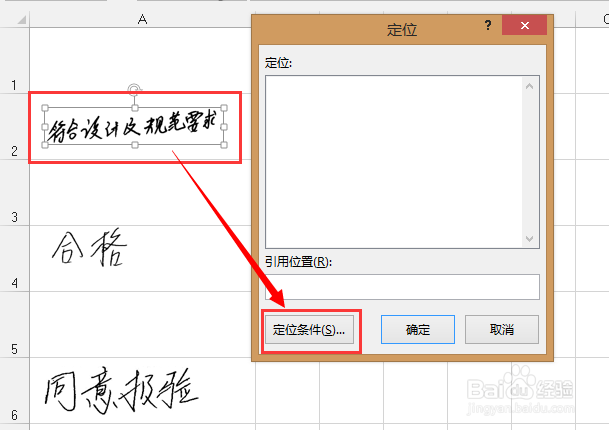
1、选择图片,然后按键盘上的F5键,然后点击 定位条件:
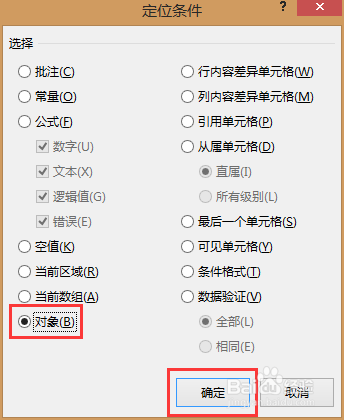
2、选择 对象,然后点击 确定,即可将与选择的图片格式相同的对象全部选中:
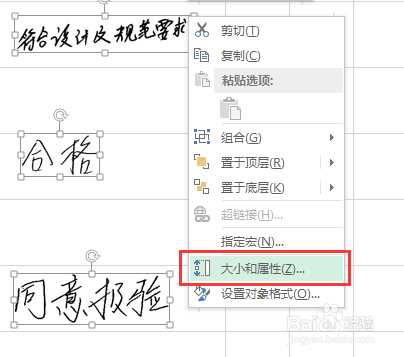
3、右击任意图片,然后选择 大小和属性:
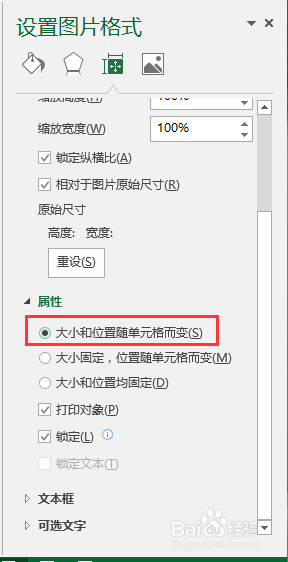
4、点击右侧的属性框,然后选择 大小和位置随单元格而变:
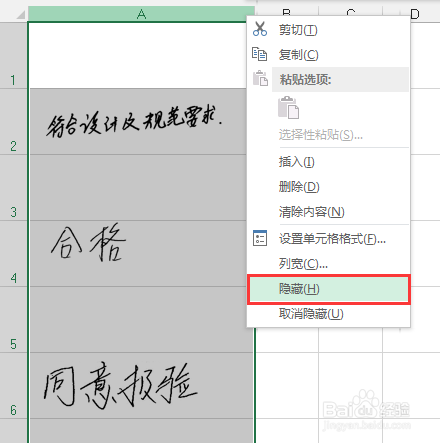
5、选择表格所在的行或者列,右击,选择 隐藏:
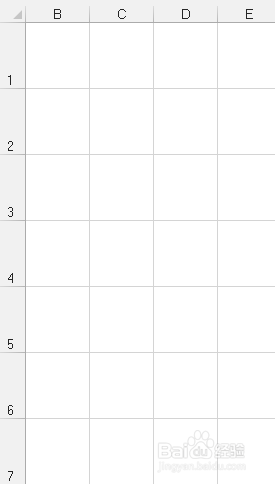
6、如下图所示,即已经将图片随列一起隐藏了:
时间:2026-04-23 02:55:08
1、选择图片所在的列,然后右击 选择季爱 隐藏:
2、如下图所译散示,列隐藏之后,图片没有随着隐藏,而是右移到下一列了散态铲:
1、选择图片,然后按键盘上的F5键,然后点击 定位条件:
2、选择 对象,然后点击 确定,即可将与选择的图片格式相同的对象全部选中:
3、右击任意图片,然后选择 大小和属性:
4、点击右侧的属性框,然后选择 大小和位置随单元格而变:
5、选择表格所在的行或者列,右击,选择 隐藏:
6、如下图所示,即已经将图片随列一起隐藏了:
