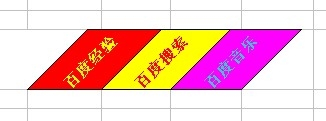
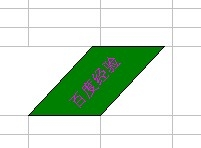
1、首先看一下设置好的效果。
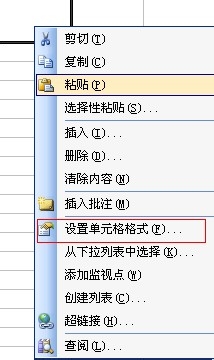
2、选择单元格,右键在弹出的菜单,选择“设置单元式格式”快捷键“Ctrl+1”。
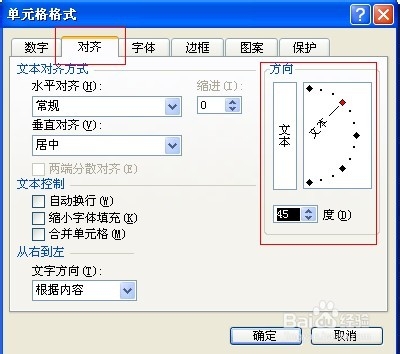
3、在“设置单元式格式”对话框中选择“字体”标签,在文本方向里选择方向,我这里选45度。你可试试其他角度。
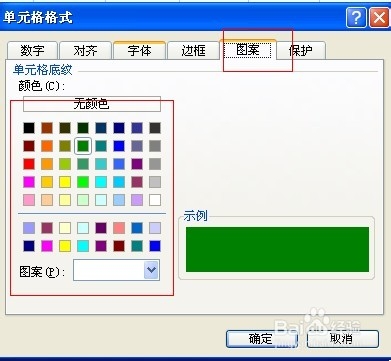
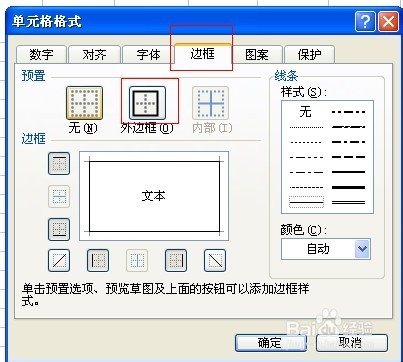
4、在“图案”标签里选择自己喜欢的颜色。在“边框”标签里给单元格加上边框,然后确定
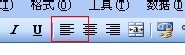
5、在单元格里输入文本,并将文本居中,如图看一下效果。
时间:2026-05-18 22:30:35
1、首先看一下设置好的效果。
2、选择单元格,右键在弹出的菜单,选择“设置单元式格式”快捷键“Ctrl+1”。
3、在“设置单元式格式”对话框中选择“字体”标签,在文本方向里选择方向,我这里选45度。你可试试其他角度。
4、在“图案”标签里选择自己喜欢的颜色。在“边框”标签里给单元格加上边框,然后确定
5、在单元格里输入文本,并将文本居中,如图看一下效果。
