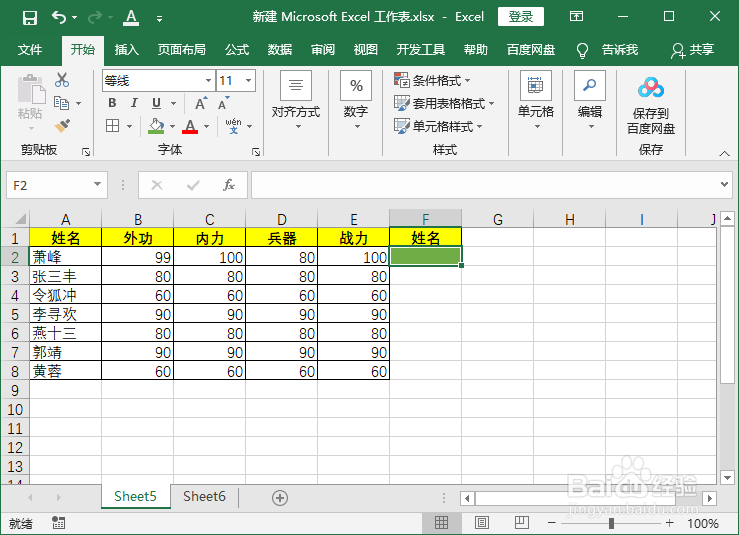
1、打开Excel文件,点击选中绿色单元格。
2、点击“数据”-“数据验证”。
3、打开数据验证,允许选择“序列”,来源选择“姓名”列数据。

4、这样就设置好下拉菜单,可以选择姓名。

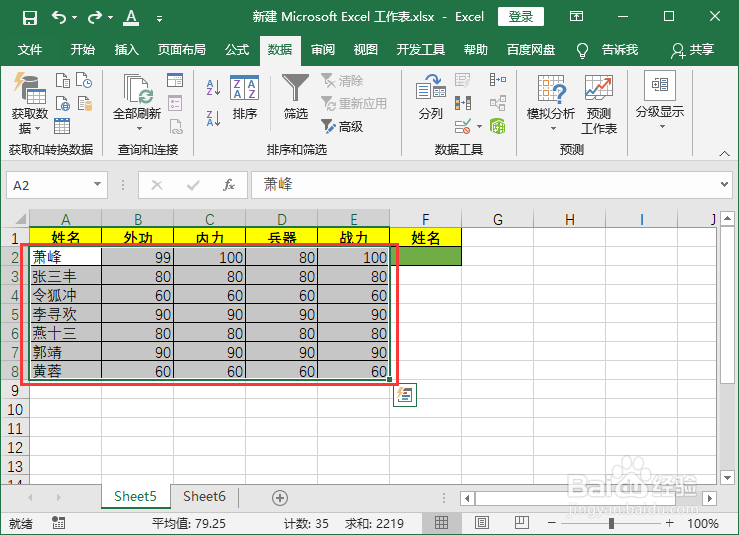
5、选中A2:E8表格数据。
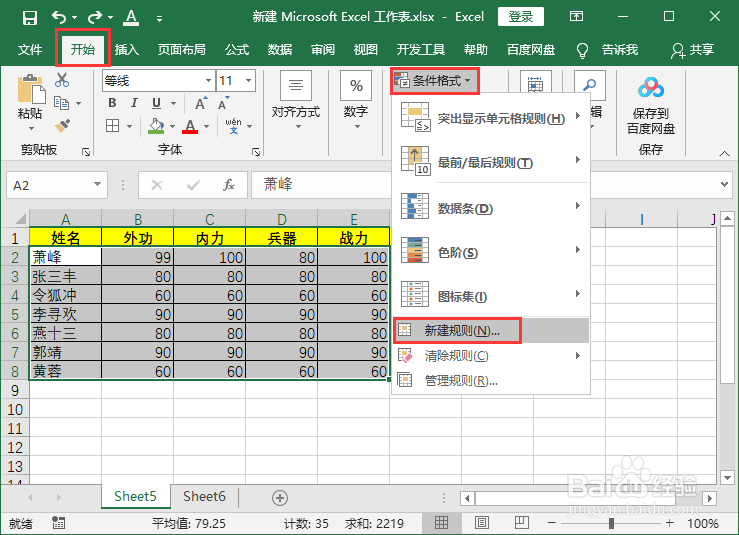
6、点击“开始”-“条件格式”-“新建规则”。
7、新建格式规则,点击选中“使用公式确定要设置格式的单元格”,输入公式==$A2=$F$2。点击“格式”设置填充颜色。

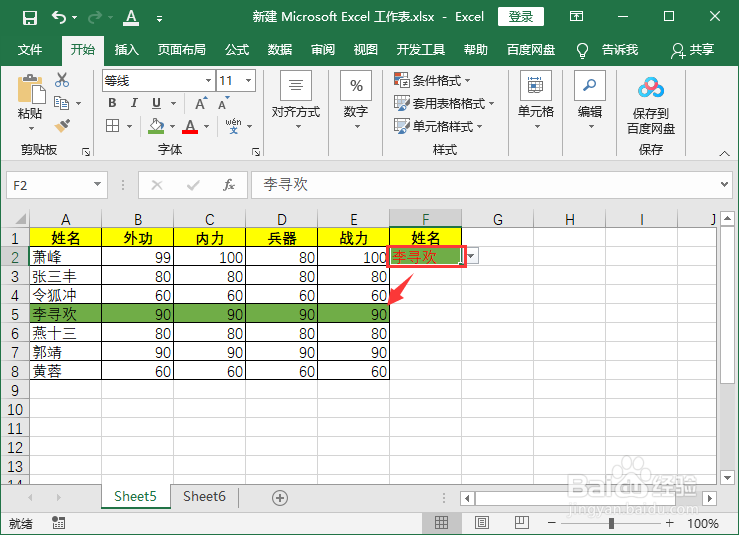
8、这样当我们在F2单元格选中姓名后,该人的信息数据就填充绿色背景。
时间:2026-05-07 07:07:00
1、打开Excel文件,点击选中绿色单元格。
2、点击“数据”-“数据验证”。
3、打开数据验证,允许选择“序列”,来源选择“姓名”列数据。
4、这样就设置好下拉菜单,可以选择姓名。
5、选中A2:E8表格数据。
6、点击“开始”-“条件格式”-“新建规则”。
7、新建格式规则,点击选中“使用公式确定要设置格式的单元格”,输入公式==$A2=$F$2。点击“格式”设置填充颜色。
8、这样当我们在F2单元格选中姓名后,该人的信息数据就填充绿色背景。
