怎样批量快速求Word表格中每行的最小值

 时间:2026-02-13 06:29:20

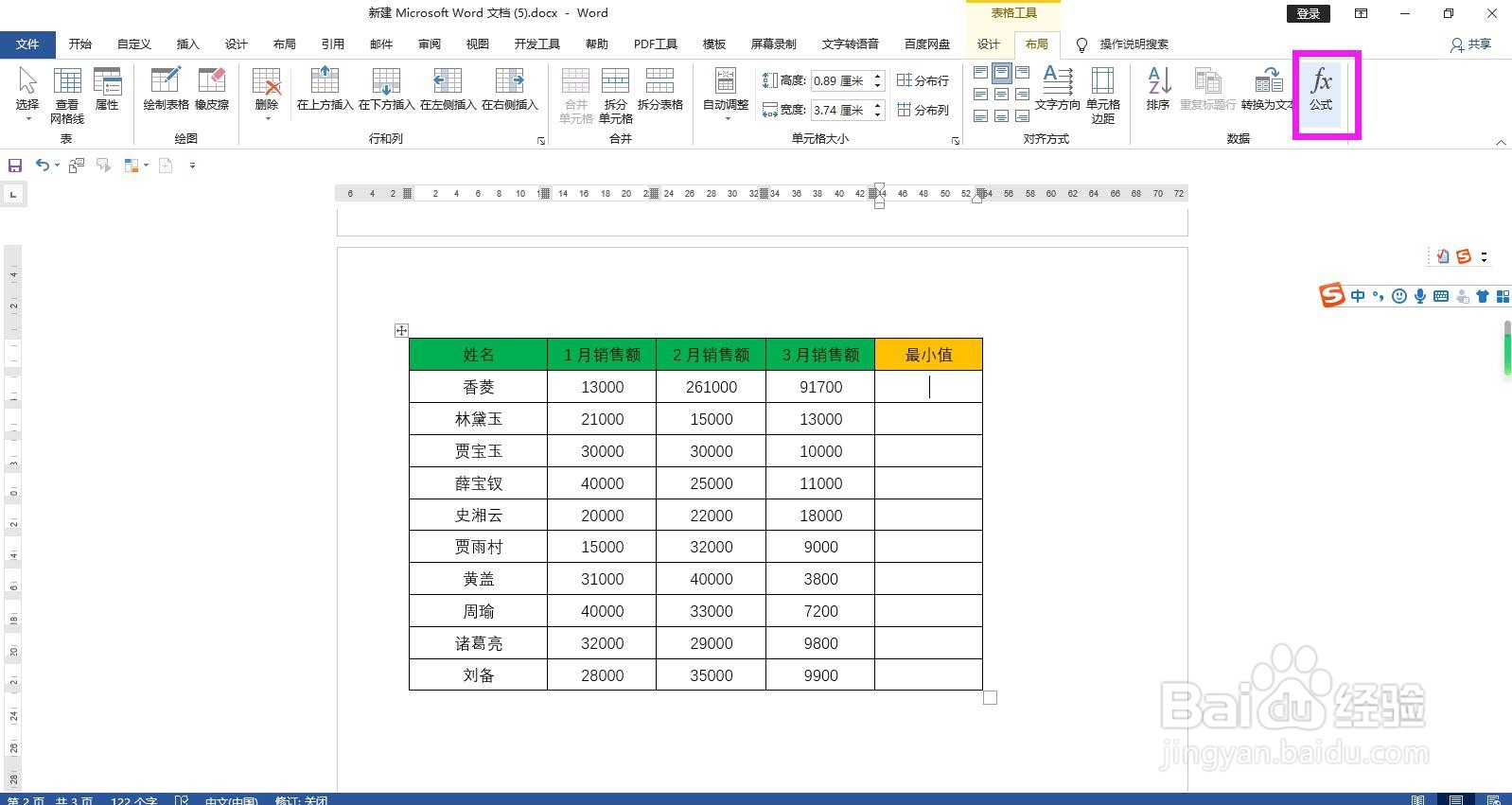
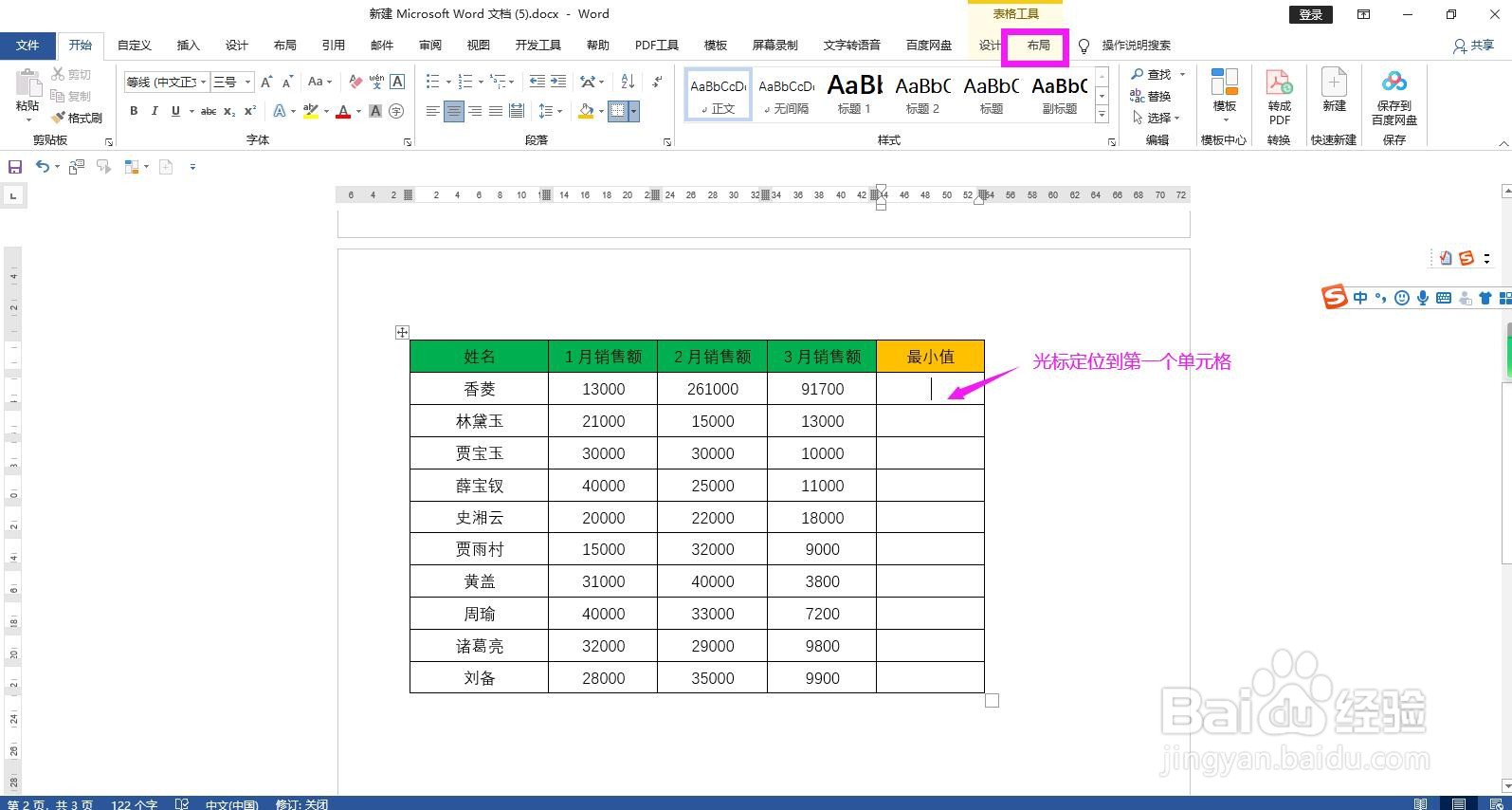
1、光标定位到需要显示最小值的第一个单元格,点击上方表格工具菜单下的“布局”。
怎样批量快速求Word表格中每行的最小值

2、在布局菜单下的数据命令组区域点击“公式”。

怎样批量快速求Word表格中每行的最小值

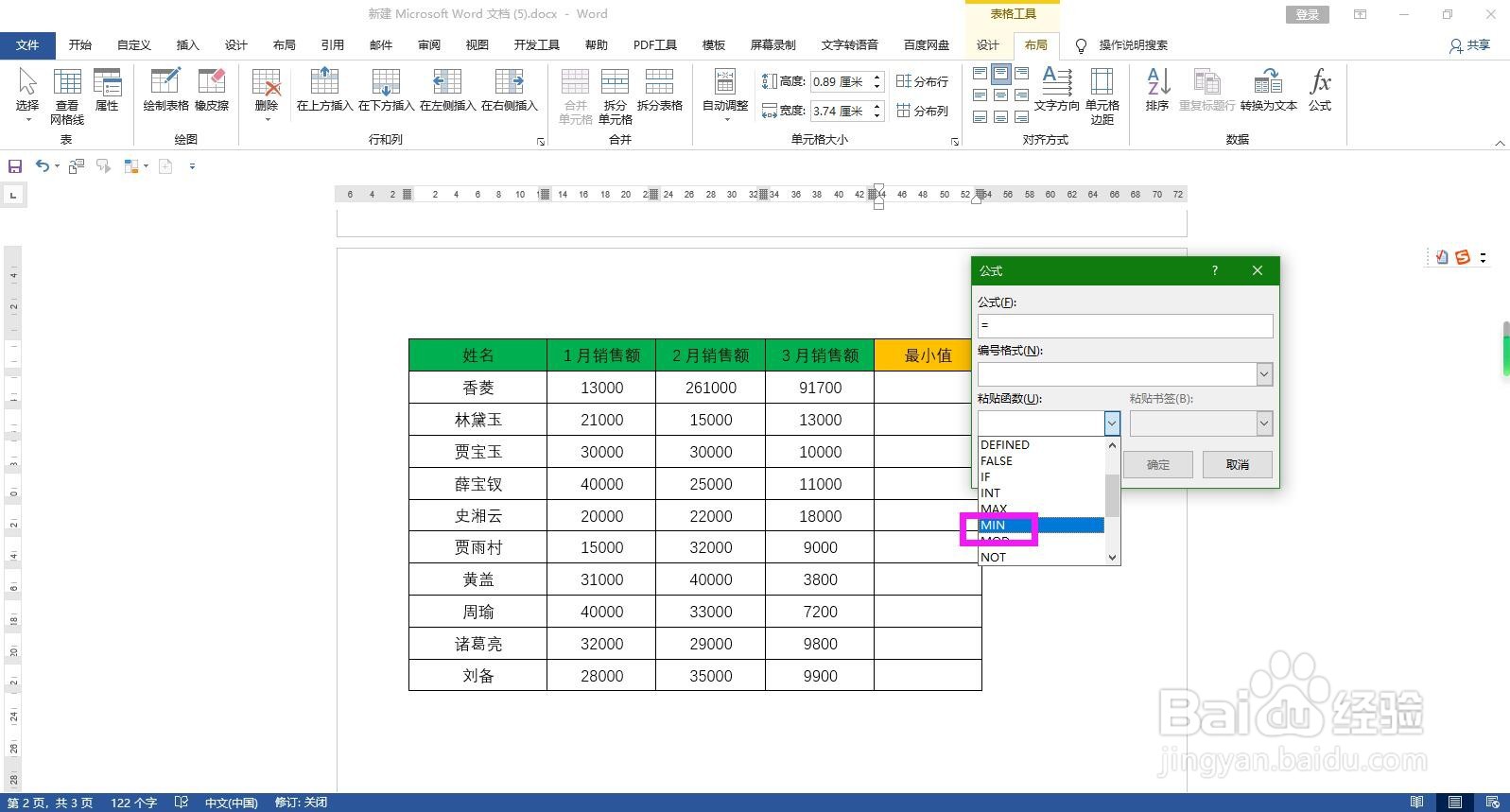
3、在弹出的公式对话框中删除系统默认的公式,只保留等号,然后点击下面“粘贴函数”空白框右侧的下拉箭头。

怎样批量快速求Word表格中每行的最小值

4、在粘贴函数下拉列表选项中选择“MIN”。

怎样批量快速求Word表格中每行的最小值

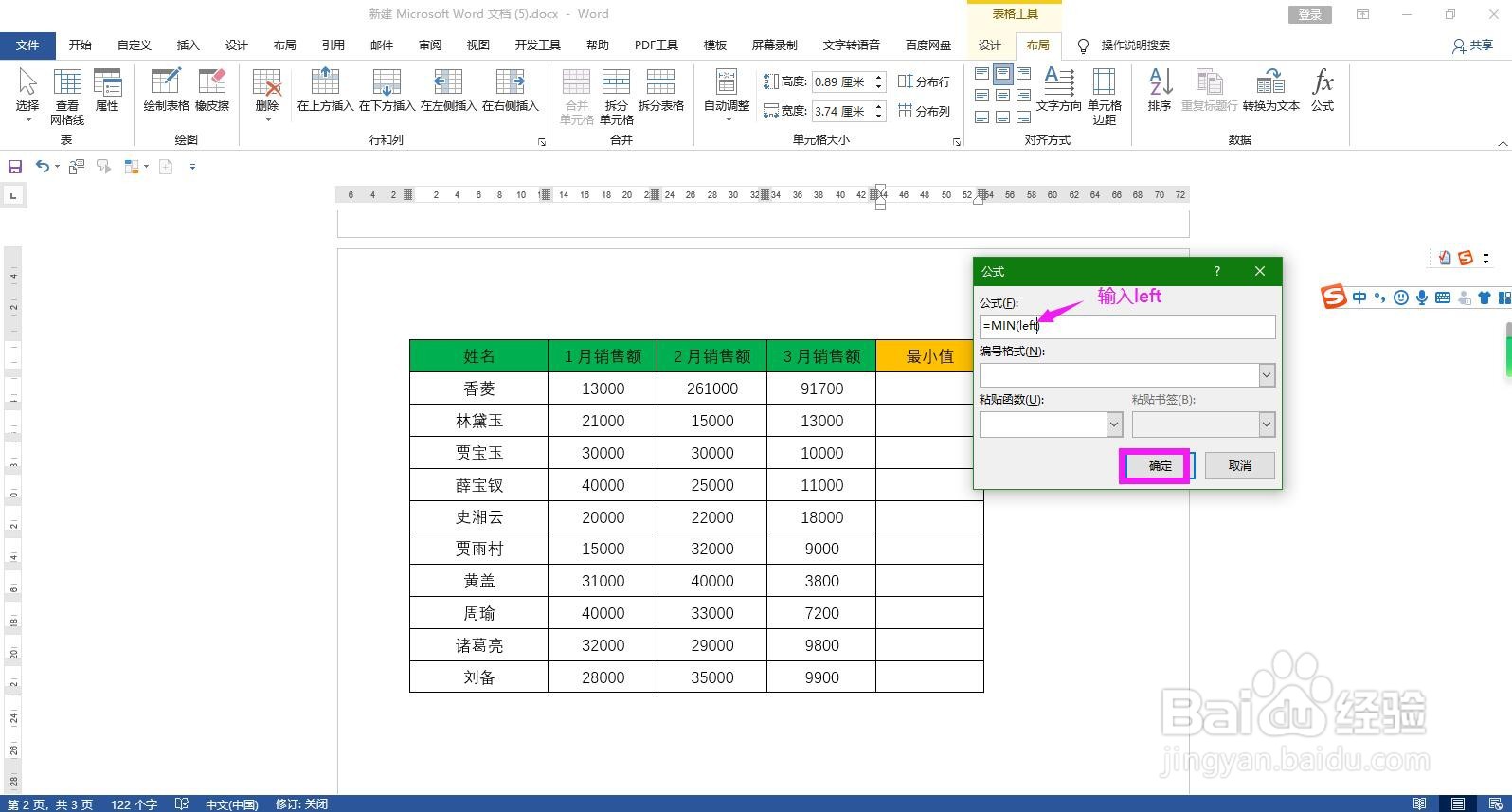
5、将插入点移动到MIN函数参数的括号内,输入left,点击确定按钮,即可求出第一行的最小值。
怎样批量快速求Word表格中每行的最小值

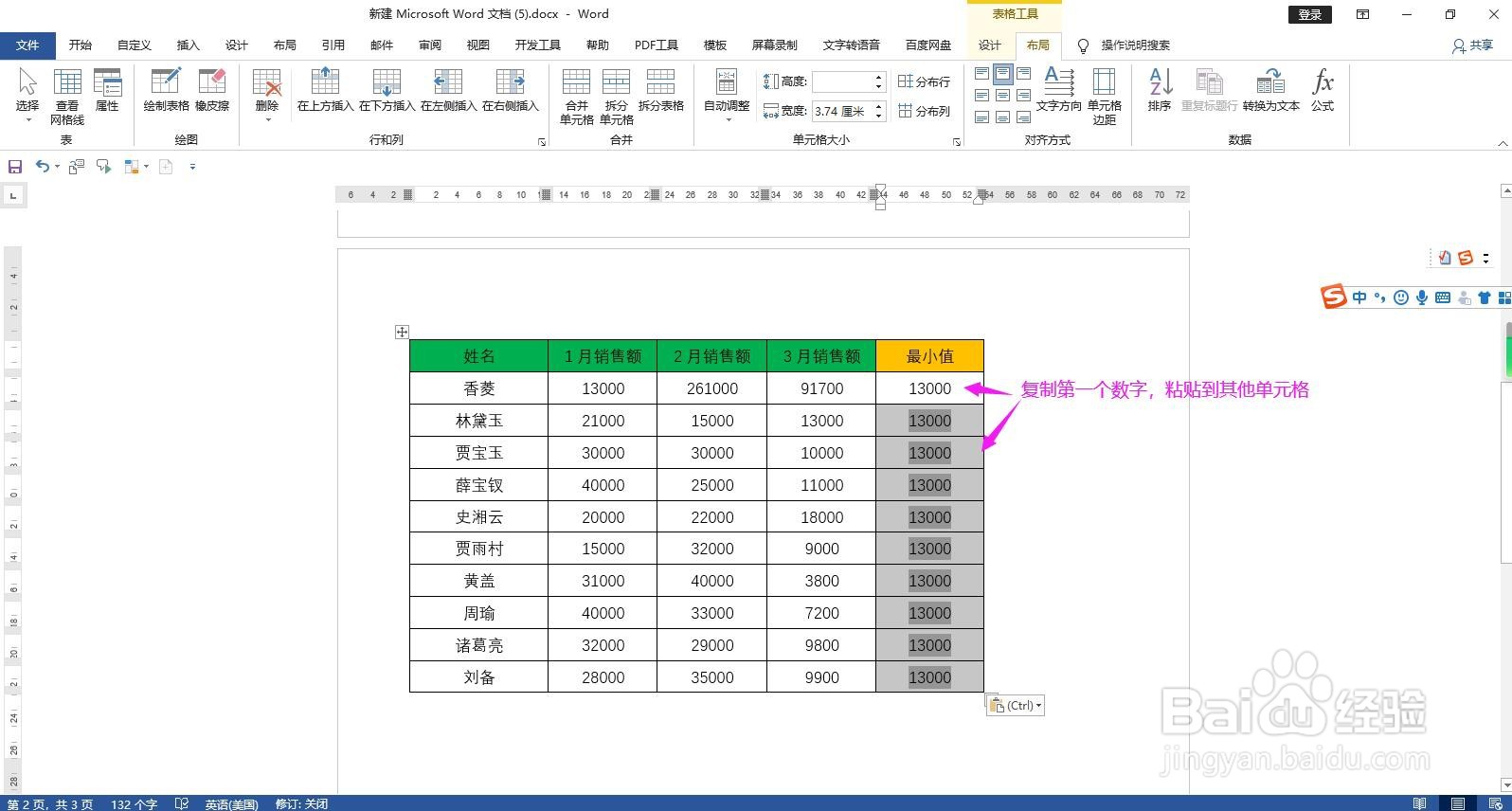
6、复制第一行的数字,粘贴到其他单元格。

怎样批量快速求Word表格中每行的最小值

7、选中其他单元格,同时按键盘上的Fn和F9键批量更新域,即可批量求得每行的最小值。

怎样批量快速求Word表格中每行的最小值

  • excel选出每行最小值并标红
  • 在EXCEL中如何筛选最小值
  • excel如何标记每一行最小值
  • excel怎么取最小值
  • Excel怎么找出数据中的最小值
  • 热门搜索
    太原市旅游局 扬州旅游网 广西南宁旅游景点 四川有哪些旅游景点 我爱旅游交易平台 浙江仙居旅游 宁波东钱湖旅游攻略 长沙旅游地图 香港赤柱旅游攻略 涠洲岛旅游景点