1、开机,反复按下键盘的Delete键,进入主板BIOS的主界面。(请见下图)
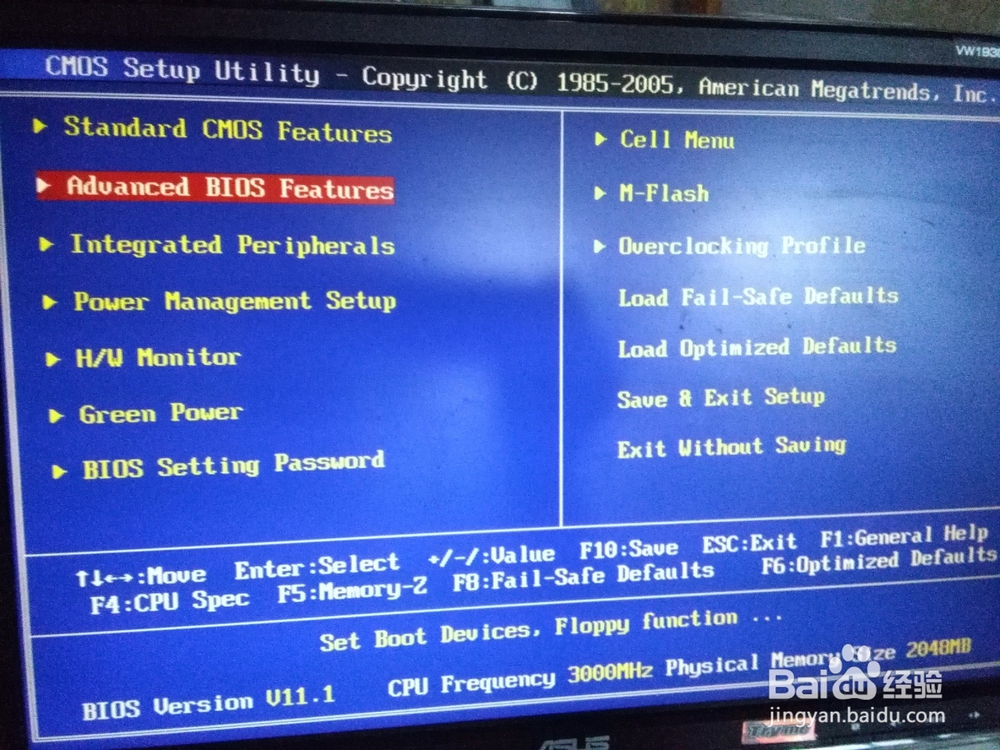
2、使用键盘方向键,选择“Advanced BIOS Features”项(此项翻译: 高级BIOS 属性),按“Enter”键进入。(请见下图)
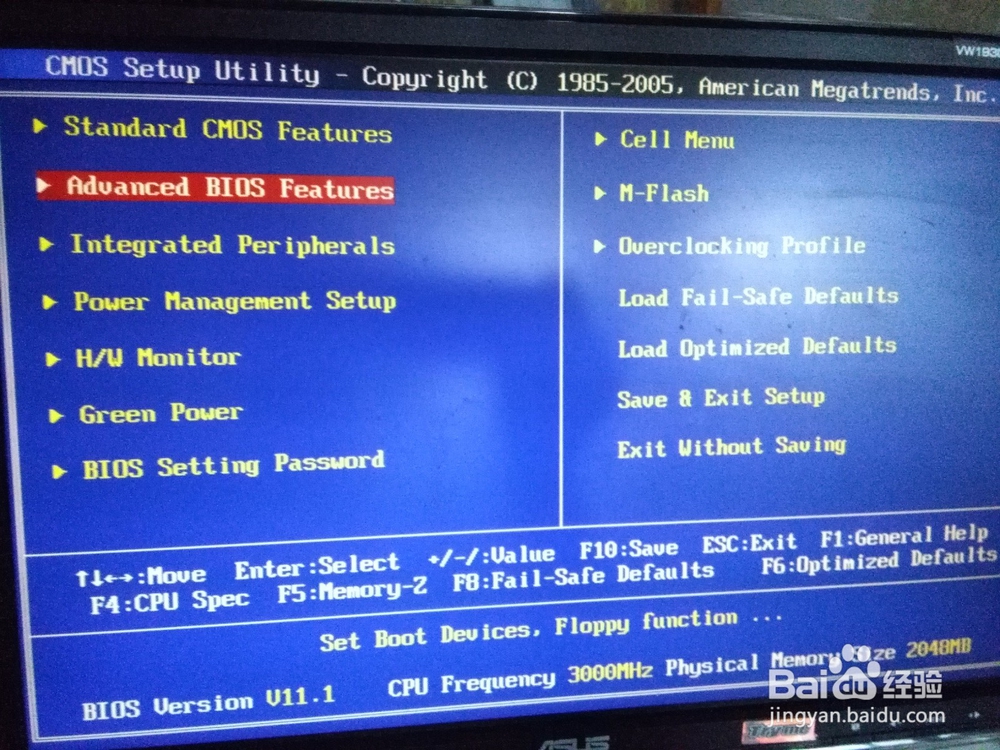
3、选择“Boot Sequence(此项翻译:启动顺序) ”,按“Enter”键进入。(请见下图)
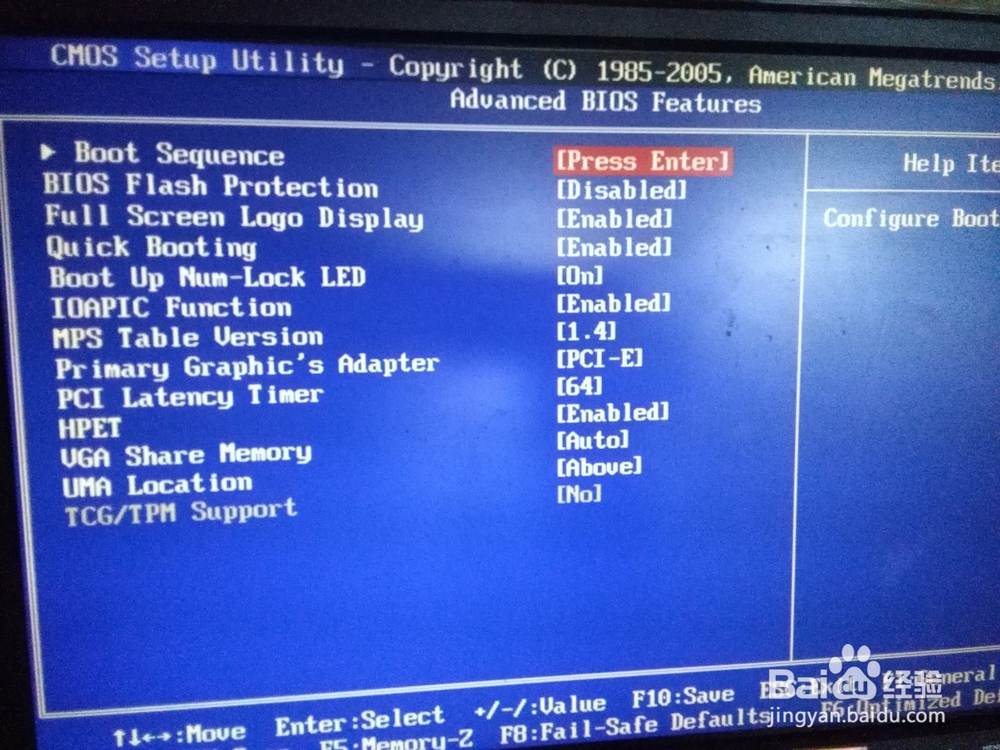
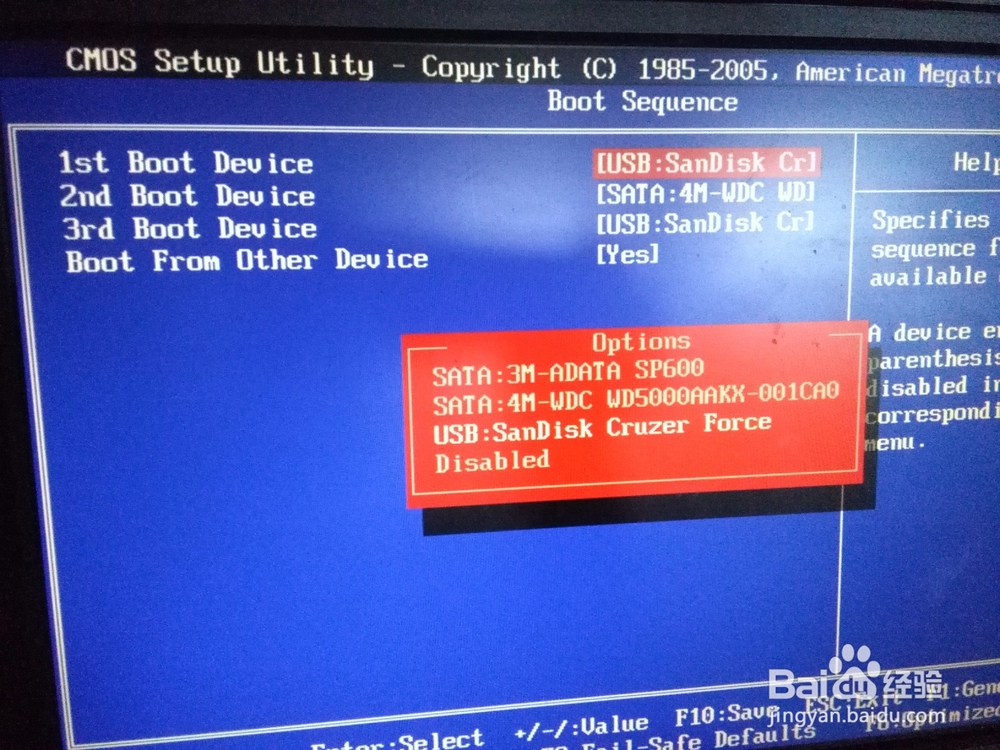
4、选1st Boot Device(此项翻译:第一启动项),按“Enter”键进入。(请见下图)

5、进入Options(此项翻译:选择)界面,使用键盘方向键选择USB,按“Enter”键确认。按“F10”保存并退出(请见下图)。系统安装完成后按上述步骤操作改回“SATA(硬盘)”为第一启动项即可。
6、Bios中英文对照:
1、Standard CMOS Features 标准CMOS属性
2、Advanced BIOS Features 高级BIOS 属性
3、Integrated Peripherals 整合周边设备
4、Power Management Setup 电源管理设置
5、H/W Monitor 硬件监测
6、Green Power 绿色节能
7、BIOS Setting Password 开机密码设置
8、Cell Menu 核心菜单
9、M-Flash U盘刷新BIOS
10、Over Clocking Profile 超频预置文件
11、Load Fail-Safe Defaults 加载安全缺省值
12、Load Optimized Defaults 加载优化值
13、Save & Exit Setup 保存设置并退出
14、Exit Without Saving 退出而不保存
