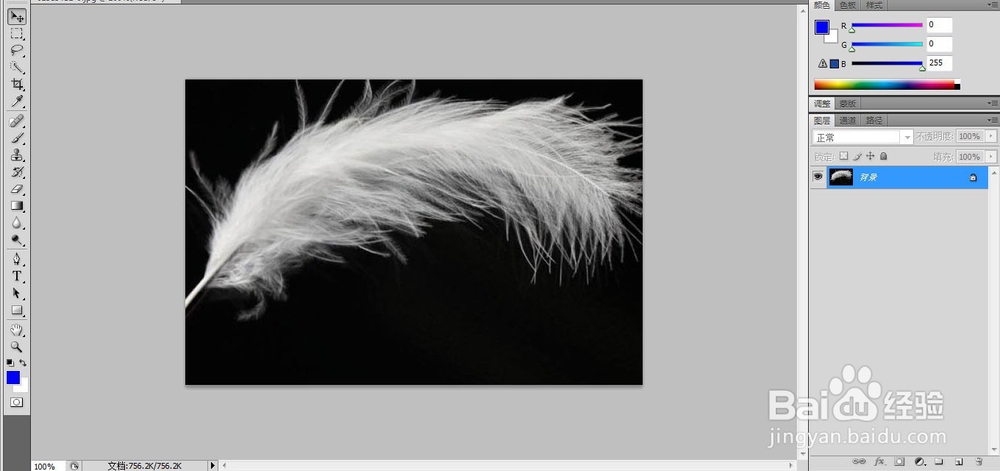
1、打开PS软件,执行文件-打开命令,快捷键Ctrl+O打开背景素材文件。
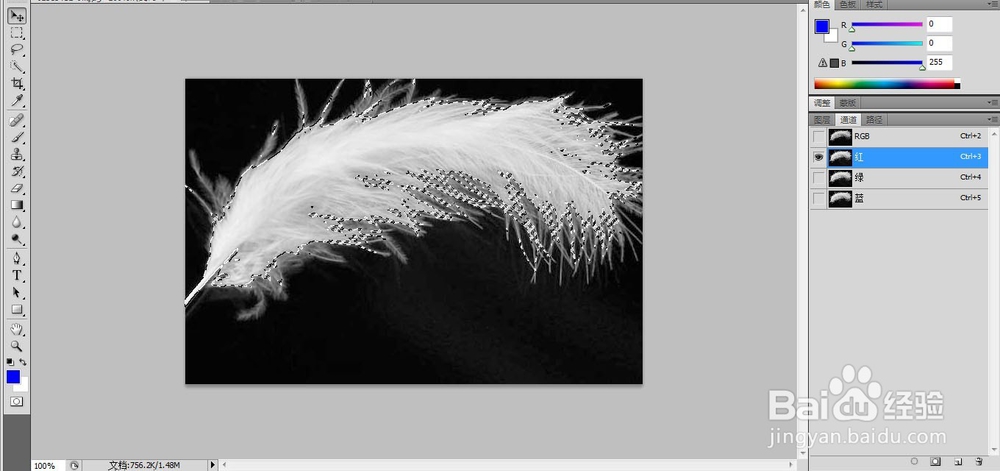
2、按快捷键Ctrl+J复制一层得图层1,选择通道面板,选择红通道,按Ctrl键将红通道载入选区。
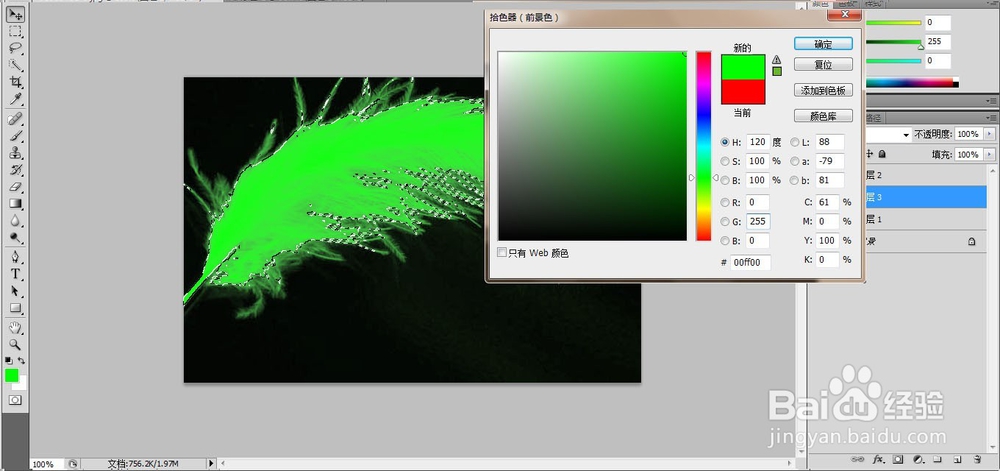
3、返回图层面板,新建一空白图层,快捷键Ctrl+Shift+N新建图层2,并填充红色。色值为#ff0000。

4、将图层2隐藏,取消选区,返回通道面板,按Ctrl键将绿通道载入选区,再回到图层面板,新建一空白图层3,并填充绿色。色值为:#00ff00.
5、将图层3也隐藏,取消选区,返回通道面板,按Ctrl键将蓝通道载入选区,再回到图层面板,新建一空白图层4,并填充蓝色。色值为:#0000ff。

6、将图层2、3、4显示,并将这三图层的混合模式设为滤色,图层1和背景图层隐藏,按Ctrl+Alt+Shift+E盖印可见图层得图层5.
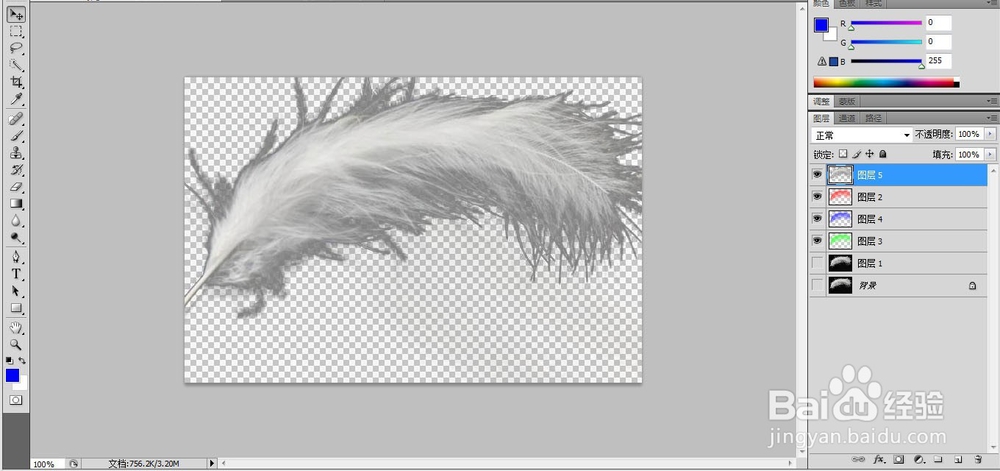
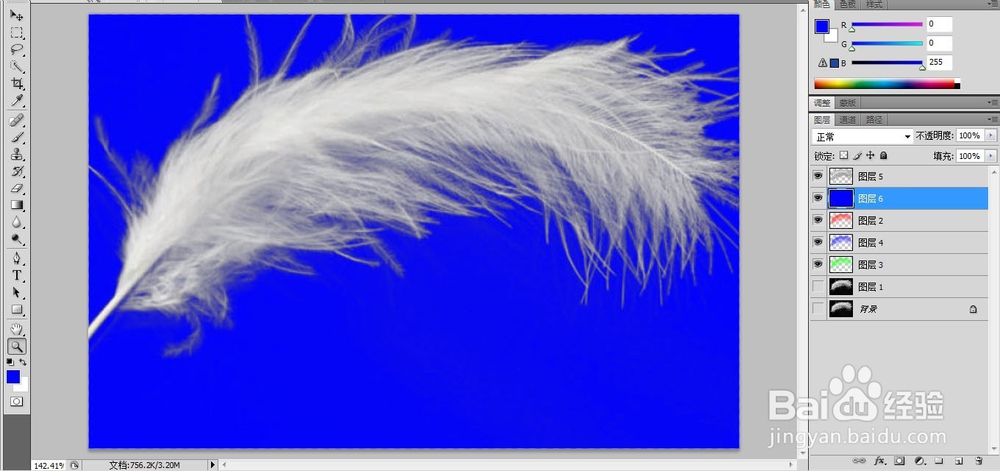
7、新建一空白图层6,并填充蓝色,将其置于图层5下方,羽毛效果出来了,最终效果如图: