solidworks工程图中的剖面视图怎样隐藏零件

 时间:2026-04-22 01:17:47

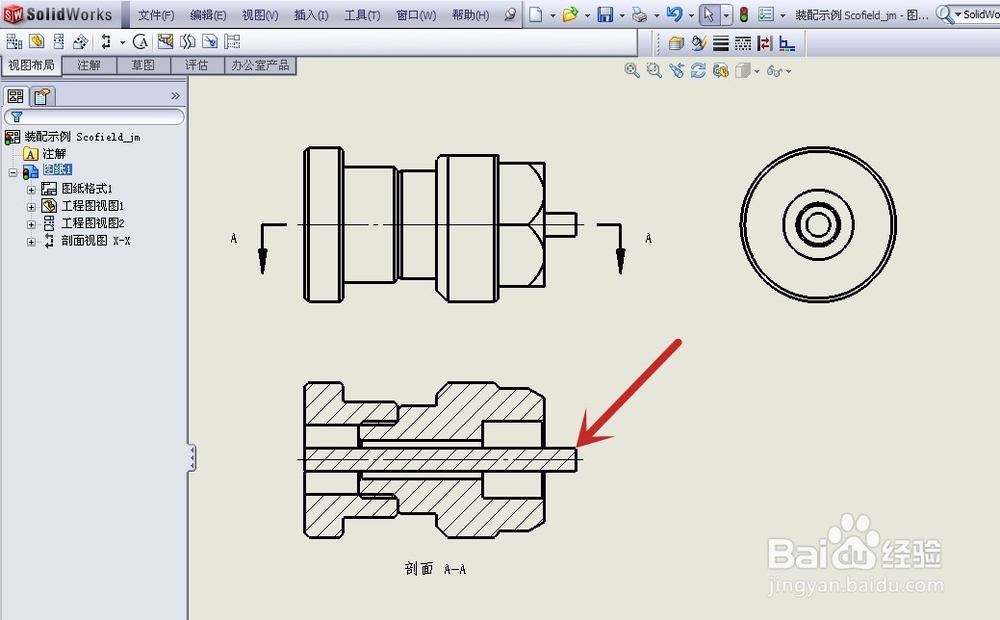
1、打开一张工程图,此工程图内已含有一个剖面图(怎样画剖面视图可见链接),准备不显示其中的“中心棒”(图中红色箭头所指)零件,进行隐藏
solidworks工程图中的剖面视图怎样隐藏零件

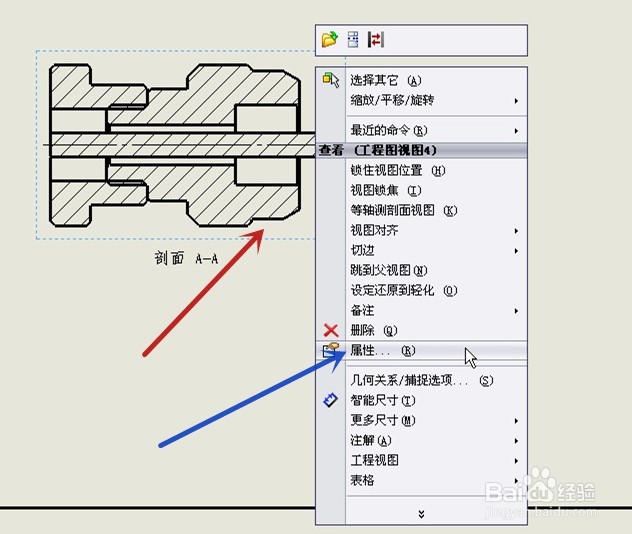
2、在剖面视图(图中红色箭头所指)上单击鼠标右键,在弹出的菜单中点击“属性”(图中蓝色箭头所指)
solidworks工程图中的剖面视图怎样隐藏零件

3、在弹出的“工程视图属性”中点击“隐藏/显示零部件”(图中红色箭头所指)

solidworks工程图中的剖面视图怎样隐藏零件

4、用鼠标左键点击要隐藏的零件“中心棒”(图中红色箭头所指),则在下图中红框内会显示此零件的相关信息,再点击“确定”(图中蓝色箭头所指)

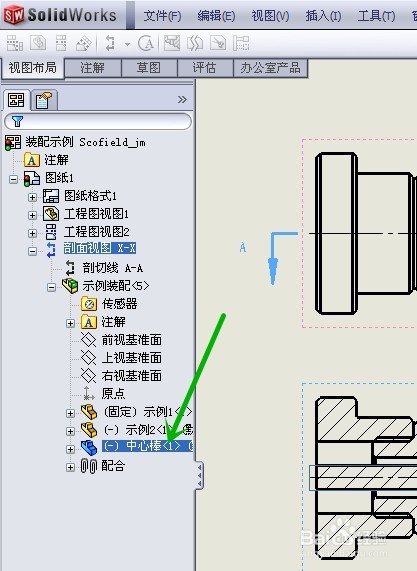
如果零件不易选中,也可以利用屏幕左侧的结构树,在结构树的剖面视图内选择零件(图中绿色箭头所指)

solidworks工程图中的剖面视图怎样隐藏零件

solidworks工程图中的剖面视图怎样隐藏零件

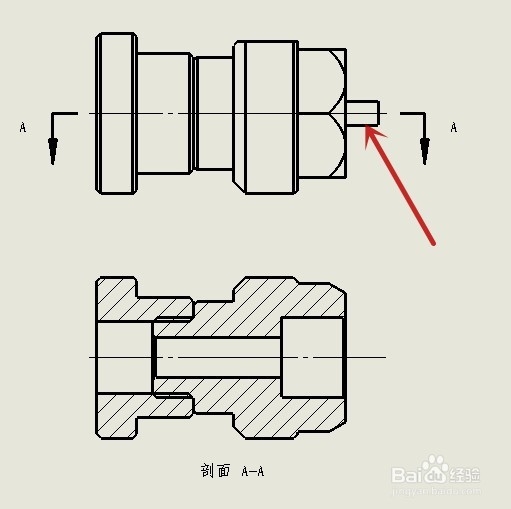
5、回到工程图,可见“中心棒”这个零件(图中红色箭头所指)在剖面视图中已不再显示

完成设置
solidworks工程图中的剖面视图怎样隐藏零件

  • solidworks工程图如何标注倒角
  • solidworks工程图中拖动视图怎么做
  • solidworks工程图怎么标注尺寸
  • solidworks怎么修改标注尺寸字体大小
  • SW软件如何编辑材质
  • 热门搜索
    上海旅游节花车巡游 法国旅游地图 暑假旅游好去处 四川旅游景点排名 贵州兴义旅游 云南旅游景点介绍 荷兰旅游攻略 湖南省旅游攻略 五台山旅游地图 自助旅游