Windows 7如何使用EFS文件加密系统?

 时间:2026-02-13 12:13:42

1、我们准备对下图中的文件和父文件夹进行加密;

Windows 7如何使用EFS文件加密系统?

2、点击指定的文件,并右击打开右击菜单,点击属性按钮;

Windows 7如何使用EFS文件加密系统?

3、文件属性对话框自动打开后,点击高级按钮;

Windows 7如何使用EFS文件加密系统?

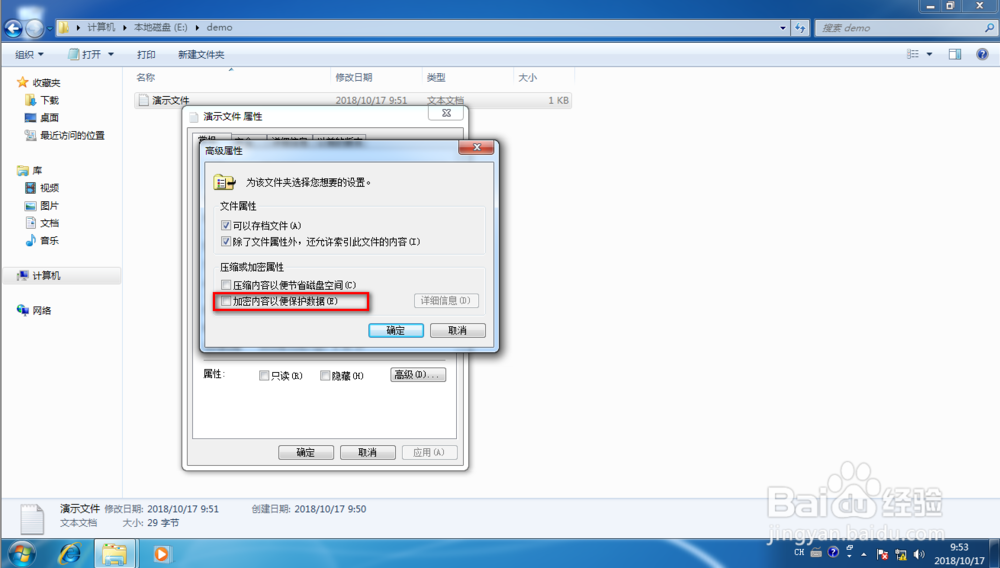
4、高级属性对话框打开后,勾选“加密内容以便保护数据”的复选框;

Windows 7如何使用EFS文件加密系统?

5、点击高级属性对话框中的确定按钮;

Windows 7如何使用EFS文件加密系统?

6、点击文件属性对话框中的应用按钮;

Windows 7如何使用EFS文件加密系统?

7、弹出加密警告,提示默认情况下会加密文件和父文件夹,也可以选择只加密文件;如果勾选始终只加密文件,以后进行加密操作都只对文件进行加密;

Windows 7如何使用EFS文件加密系统?

8、点击文件属性中的确定按钮;

Windows 7如何使用EFS文件加密系统?

9、文件名的显示颜色自动修改为绿色;

Windows 7如何使用EFS文件加密系统?

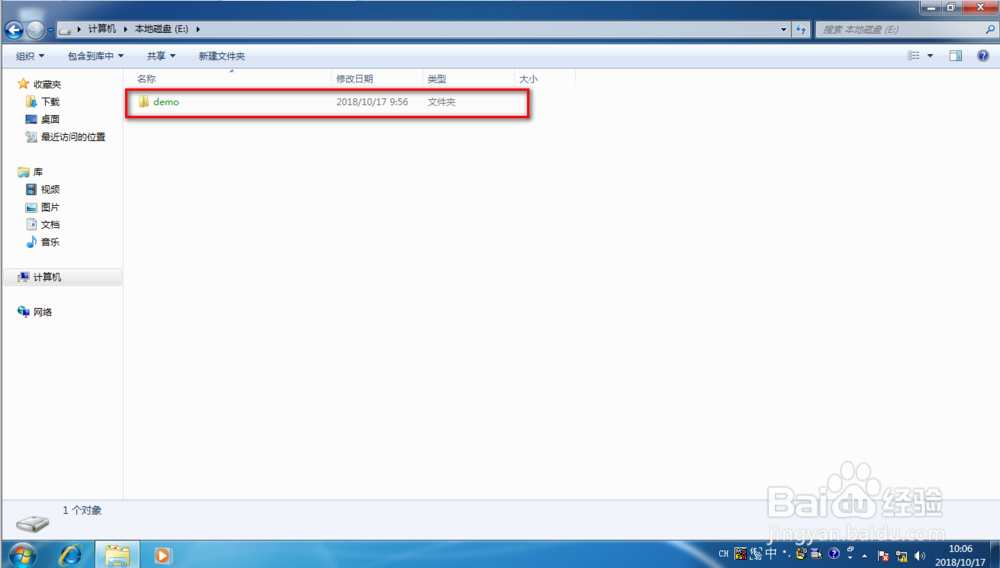
10、父文件夹的显示颜色也自动修改为绿色;

Windows 7如何使用EFS文件加密系统?

11、加密后,其他电脑在没有密钥的情况下,就不能打开对应的文件或文件夹了;除非获取对应的密钥。

  • 在硬盘上VHD安装Windows 7系统
  • 如何通过DISM检查Win10系统中文件夹数量
  • Raspberry Pi win10 IOT 系统安装
  • 制作iso镜像文件的简单方法
  • 修改注册表可禁止查看隐藏文件、文件夹和驱动器
  • 热门搜索
    武汉旅游培训网 稻城亚丁旅游价格 旅游频道 海洋旅游 旅游相册 平潭岛旅游 秦皇岛旅游一卡通 云南旅游攻略7日游 拉脱维亚旅游 大理旅游网