1、点击顶部的文件菜单,选择新建下面的项目,如下图所示

2、在弹出的新建项目界面中选择Windows窗体应用程序,如下图所示

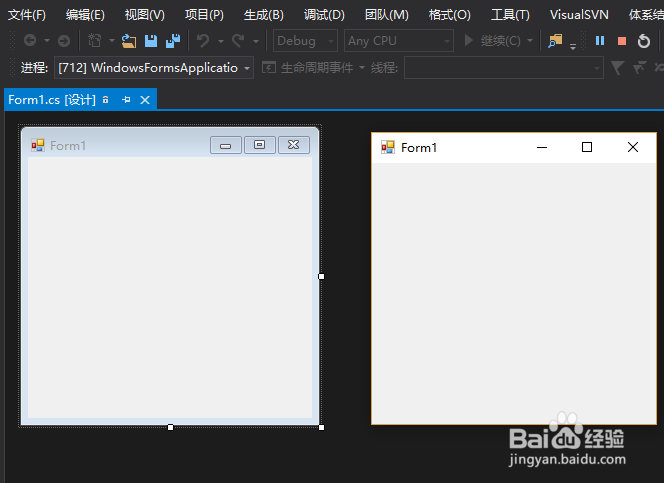
3、然后我们就可以看到主界面中出现了窗体,如下图所示

4、运行程序以后你会看到默认显示的窗体也是Form1,如下图所示
5、接下来我们在项目目录下在建一个窗体Form2,如下图所示

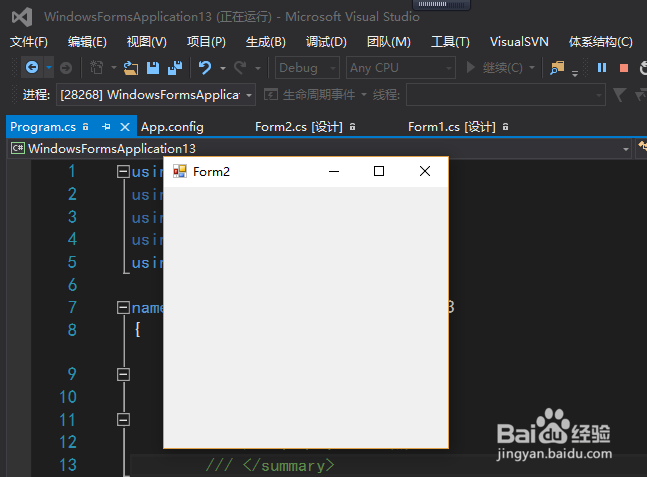
6、然后修改主函数中的Application.Run参数,修改成Form2的,如下图所示

7、再次运行程序你就会看到这次启动的是Form2窗体了,如下图所示
时间:2026-04-26 15:00:21
1、点击顶部的文件菜单,选择新建下面的项目,如下图所示
2、在弹出的新建项目界面中选择Windows窗体应用程序,如下图所示
3、然后我们就可以看到主界面中出现了窗体,如下图所示
4、运行程序以后你会看到默认显示的窗体也是Form1,如下图所示
5、接下来我们在项目目录下在建一个窗体Form2,如下图所示
6、然后修改主函数中的Application.Run参数,修改成Form2的,如下图所示
7、再次运行程序你就会看到这次启动的是Form2窗体了,如下图所示
