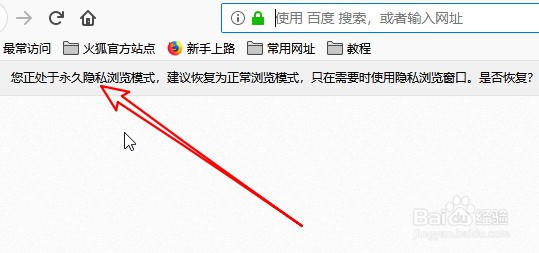
1、首先我们来看一下每次打开Firefox后,提示处于永久隐私模式。
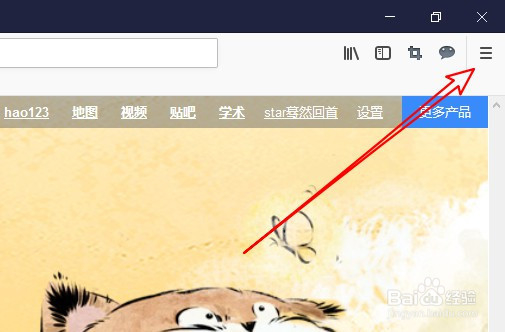
2、这时我们可以点击Firefox浏览器右上角的“主菜单”按钮。
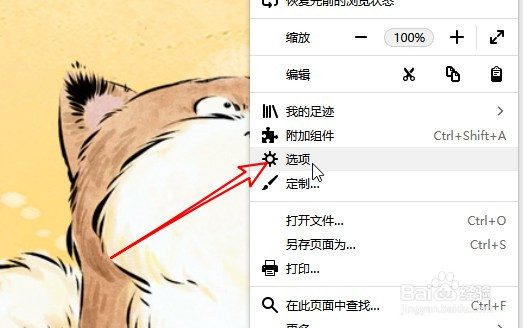
3、然后在弹出的下拉菜单中, 我们点击“选项”菜单项。
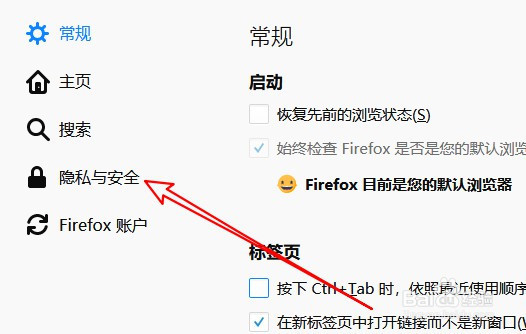
4、接着在打开的选项窗口中,我们点击左侧边栏的“隐私与安全”菜单项。
5、接着在右侧的窗口中找到历史记录一项,找到“始终使用隐私浏览模式”设置项。
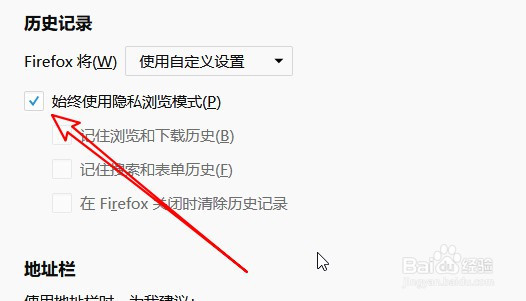
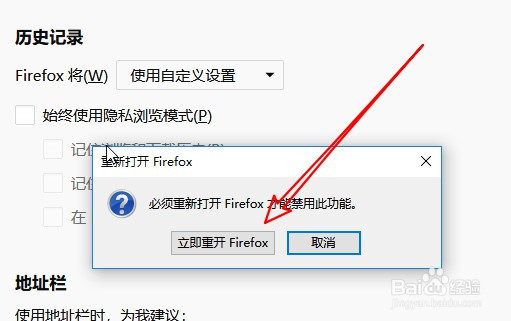
6、点击取消该设置项前面的复选框,这时就会弹出重新启动使设置生效的提示,我们点击“立即重开Fireofx”按钮即可。
时间:2026-04-22 22:23:53
1、首先我们来看一下每次打开Firefox后,提示处于永久隐私模式。
2、这时我们可以点击Firefox浏览器右上角的“主菜单”按钮。
3、然后在弹出的下拉菜单中, 我们点击“选项”菜单项。
4、接着在打开的选项窗口中,我们点击左侧边栏的“隐私与安全”菜单项。
5、接着在右侧的窗口中找到历史记录一项,找到“始终使用隐私浏览模式”设置项。
6、点击取消该设置项前面的复选框,这时就会弹出重新启动使设置生效的提示,我们点击“立即重开Fireofx”按钮即可。
