怎么用PS将一页纸的文字快速提取出来

 时间:2026-02-15 02:20:13

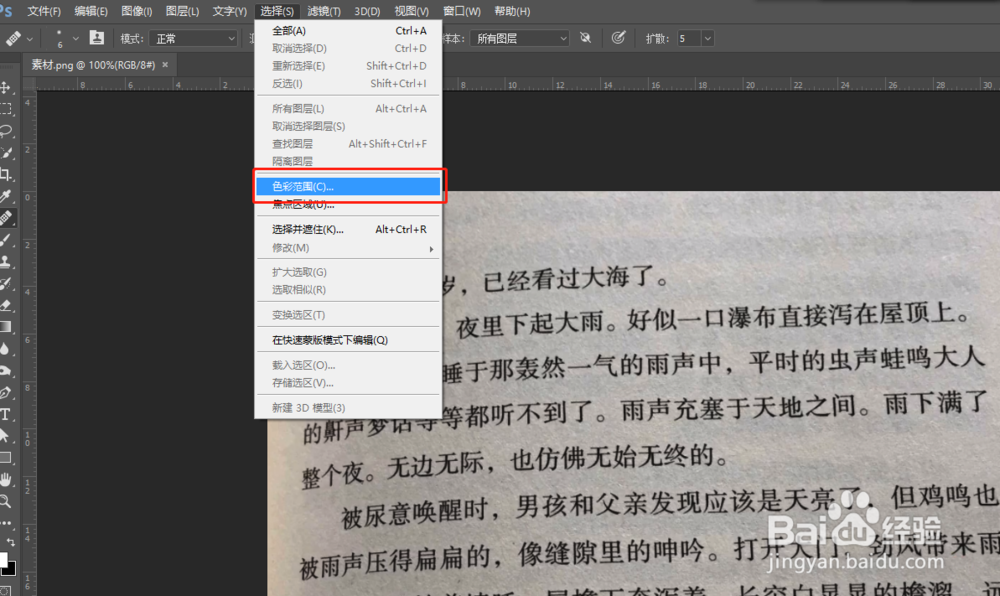
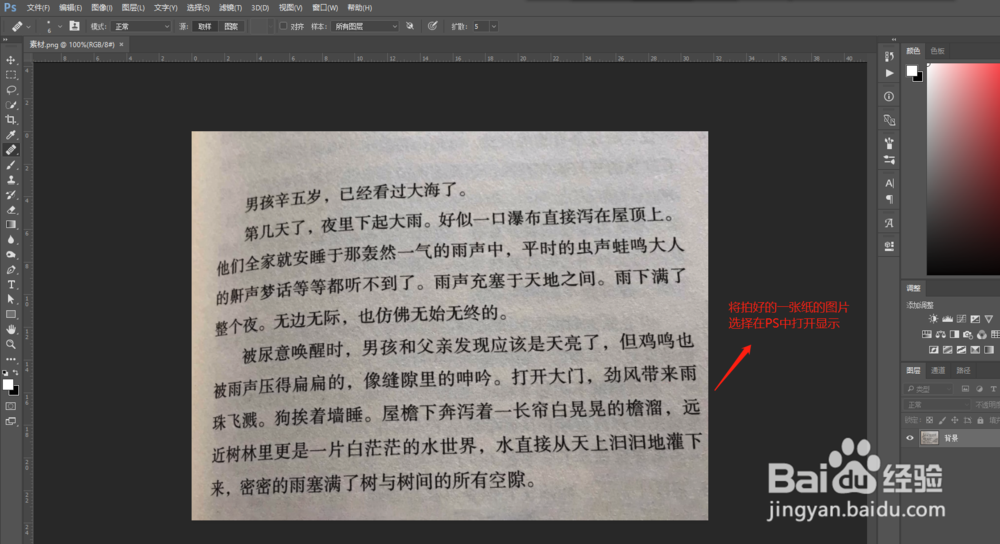
1、提前用手机拍好一页纸的图片素材,将这么一页纸的图片选择用Photoshop打开。
怎么用PS将一页纸的文字快速提取出来

2、选择一页纸的背景图层,然后展开选择菜单,选择执行“色彩范围”命令。

怎么用PS将一页纸的文字快速提取出来

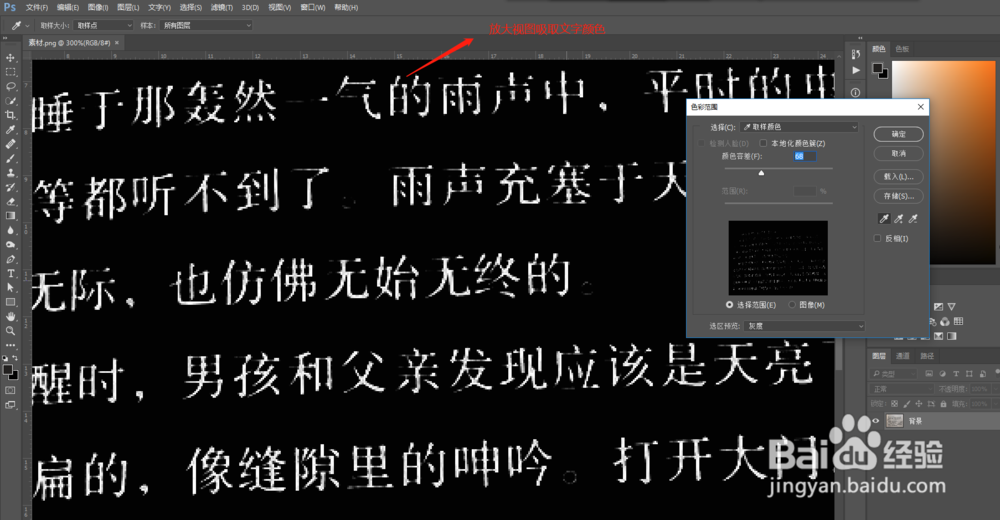
3、弹出色彩范围设置对话窗口,将素材放大,然后用吸管去吸取一页纸中文字的颜色。
怎么用PS将一页纸的文字快速提取出来

4、第一次吸取可能选取的不会很精确,通过加选与减选多次吸取,并调整颜色容差的数值得到满意的效果。

怎么用PS将一页纸的文字快速提取出来

5、点击确定退出色彩容差设置,得到一个文字选取,执行新建通过拷贝的图层得到一个单独提取文字的新图层。

怎么用PS将一页纸的文字快速提取出来

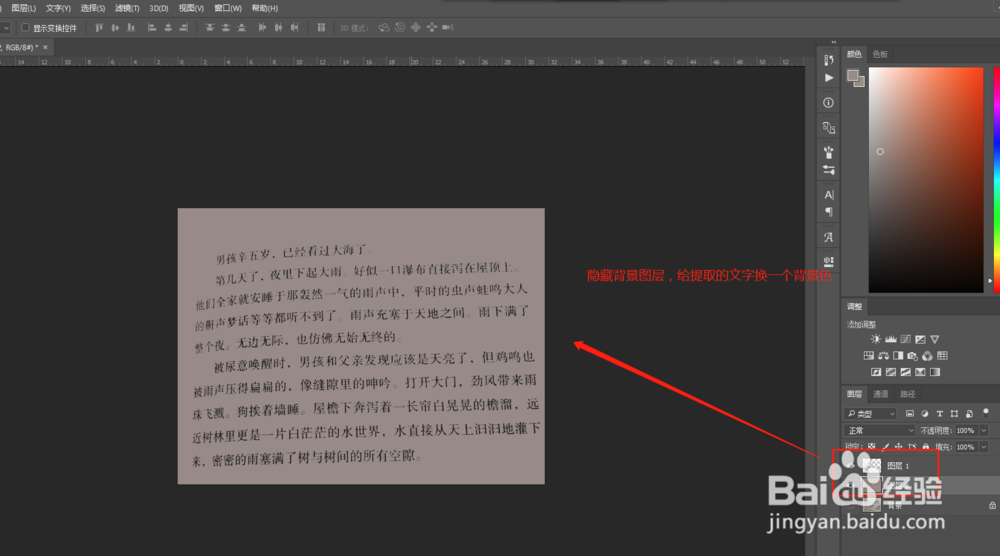
6、隐藏背景图层,就可以看到被提取出来的文字了,我们还可以为提取的文字在换一个背景颜色。
怎么用PS将一页纸的文字快速提取出来

  • ps如何把模糊的文字变清晰
  • Photoshop将图片中模糊文字变清晰的具体方法
  • ps怎样抠出文字去掉背景
  • 怎样用ps把图片中的文字抠出来
  • ps怎么去掉图片背景只留字
  • 热门搜索
    旅游法实施细则 旅游新时空 杭州旅游景点介绍 北京旅游地图全图 朱家峪民俗旅游区 成都峨眉山旅游攻略 3月份去哪旅游好 新西兰打工旅游签证 苏州金鸡湖旅游攻略 五台山旅游团