WPS表格给图片添加透视阴影方法

 时间:2026-02-14 06:38:03

1、打开WPS表格文件,选择插入-图片,置入图片

WPS表格给图片添加透视阴影方法

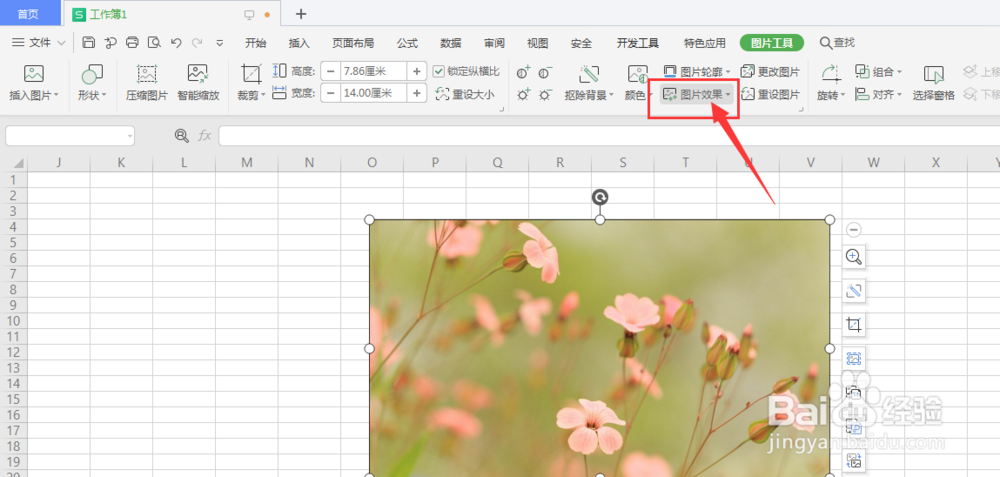
2、选择图片后,打开上方的【图片效果】属性栏

WPS表格给图片添加透视阴影方法

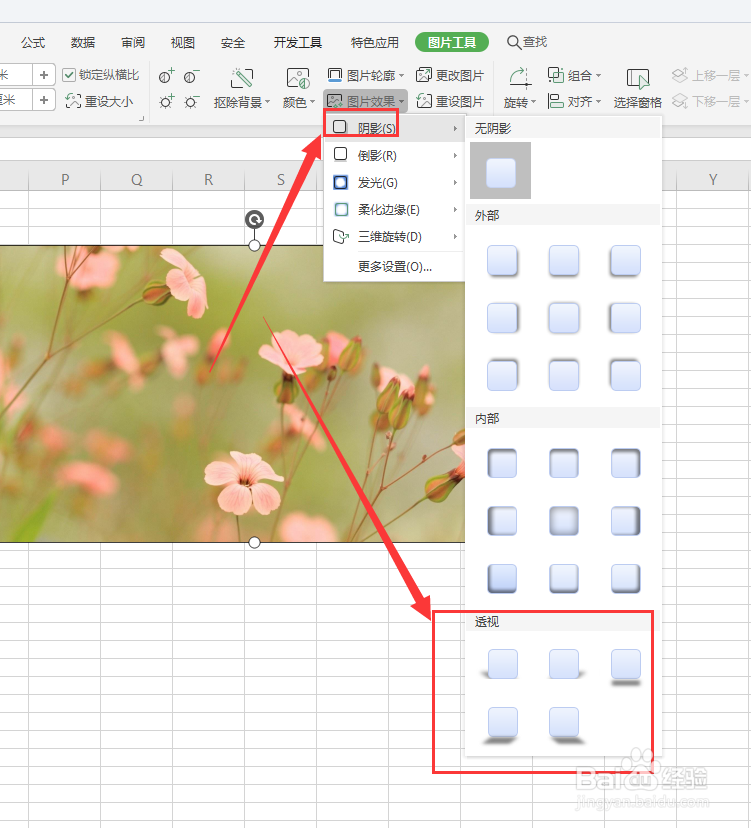
3、打开其中的阴影效果栏,选择如图的【透视阴影】

WPS表格给图片添加透视阴影方法

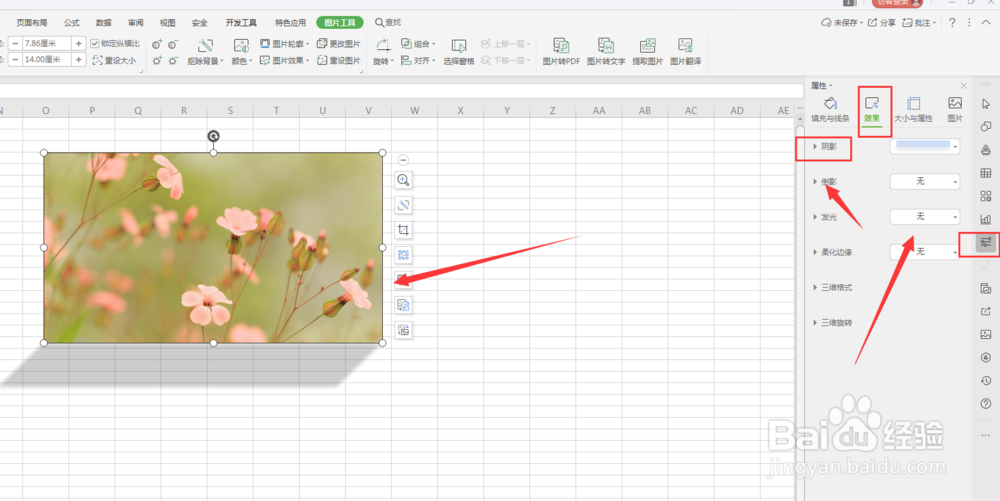
4、选择透视效果后,得到如图样式

WPS表格给图片添加透视阴影方法

5、然后打开右侧的阴影效果栏,

WPS表格给图片添加透视阴影方法

6、在这里可以继续对阴影调节属性值,得到最后效果

WPS表格给图片添加透视阴影方法

7、总结:

1.打开WPS表格文件,选择插入-图片,置入图片

2.选择图片后,打开上方的【图片效果】属性栏

3.打开其中的阴影效果栏,选择如图的【透视阴影】

4.然后打开右侧的阴影效果栏,

5.在这里可以继续对阴影调节属性值,得到最后效果

  • excel软件中的格式设置快捷键
  • 如何恢复回收站删除的文件
  • Word2016中设置段落间距的三种方法
  • Word2003中“普通视图”和“Web版式视图”介绍
  • PowerPoint软件如何直接添加并编辑Word文档?
  • 热门搜索
    8月份去哪里旅游好 北京旅游景点门票价格 美国旅游报价 顺德旅游景点 埃及旅游局 江西有哪些旅游景点 浙江省旅游景点大全 旅游产品营销方案 十一月份适合去哪里旅游 旅游调查问卷