1、打开CAD软件,画一个需要渐变填充的图形。
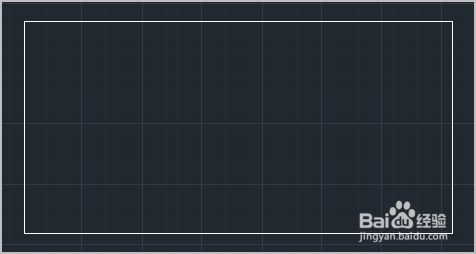
2、执行【HATCH】命令,打开【图案填充和渐变色】菜单页。

3、点击【图案填充和渐变色】页面中的【渐变色】选项。

4、点击选择【双色】选项下的【颜色1】、【颜色2】进行颜色选择。选中需要填充的渐变色类型,点击【添加拾取点】。

5、拾取矩形内部的一个点,点击【确定】,矩形渐变渲染完成。

6、总结:
1.打开CAD软件,画一个需要渐变填充的图形。
2.执行【HATCH】命令,打开【图案填充和渐变色】菜单页。
3.点击【图案填充和渐变色】页面中的【渐变色】选项。
4.点击选择【双色】选项下的【颜色1】、【颜色2】进行颜色选择。选中需要填充的渐变色类型,点击【添加拾取点】。
5.拾取矩形内部的一个点,点击【确定】,矩形渐变渲染完成。
