word在已有表格下同时插入多行表格

 时间:2026-02-14 05:29:58

1、新插入的三行表格不够用,先说增加一行快捷方式。

word在已有表格下同时插入多行表格

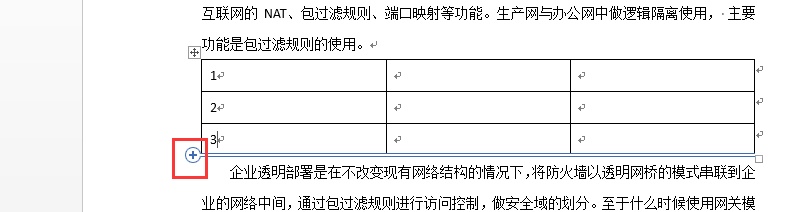
2、方法一:当你把鼠标放到每一行的下边框线左侧时,会出现+号,点击加号迅速增加一行。
word在已有表格下同时插入多行表格

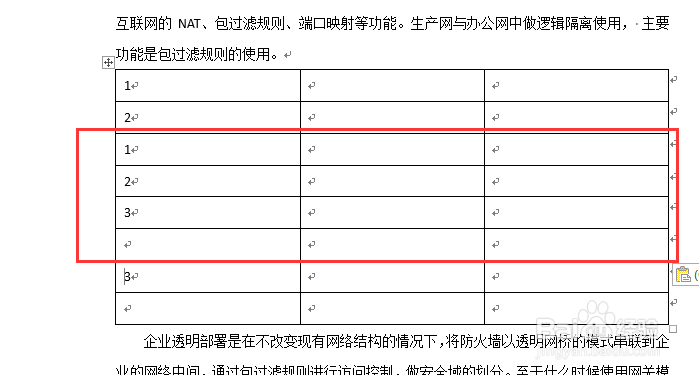
1、如果需要多增加3行就选中最后三行。右键->插入->在下方插入行。

word在已有表格下同时插入多行表格

2、则会自动在表格最后面插入选中的行数。

word在已有表格下同时插入多行表格

1、选中需要增加行数的表格,例如增加三行则选择三行。然后按键盘ctrl+c(复制)

word在已有表格下同时插入多行表格

2、点击需要插入行的位置(如果是中间位置,则选中需要插入行位置的下方表格,如图选中第三行,则插入位置在第三行上面),然后按键盘ctrl+v(粘贴)

word在已有表格下同时插入多行表格

3、批量插入成功

word在已有表格下同时插入多行表格

4、如果要在表格最后面插入行,则将光标移到表格下的文档内容上,如图:

word在已有表格下同时插入多行表格

5、然后按键盘ctrl+v(粘贴),完成表格插入

word在已有表格下同时插入多行表格

  • word表格怎么一次性添加多行
  • word怎么一次添加多行
  • Word表格中怎样一次性填入相同内容
  • excel表格文字上下居中不了
  • Word使用技巧之如何让文字自动适应单元格大小
  • 热门搜索
    葫芦岛旅游景点 日照 旅游 旅游文化节 台湾旅游注意事项 成都到九寨沟旅游 10月份适合去哪里旅游 肯尼亚旅游攻略 安徽旅游必去景点 欧洲旅游最佳时间 海南旅游指南