腾讯文档在线幻灯片如何添加动画效果

 时间:2026-02-14 13:20:54

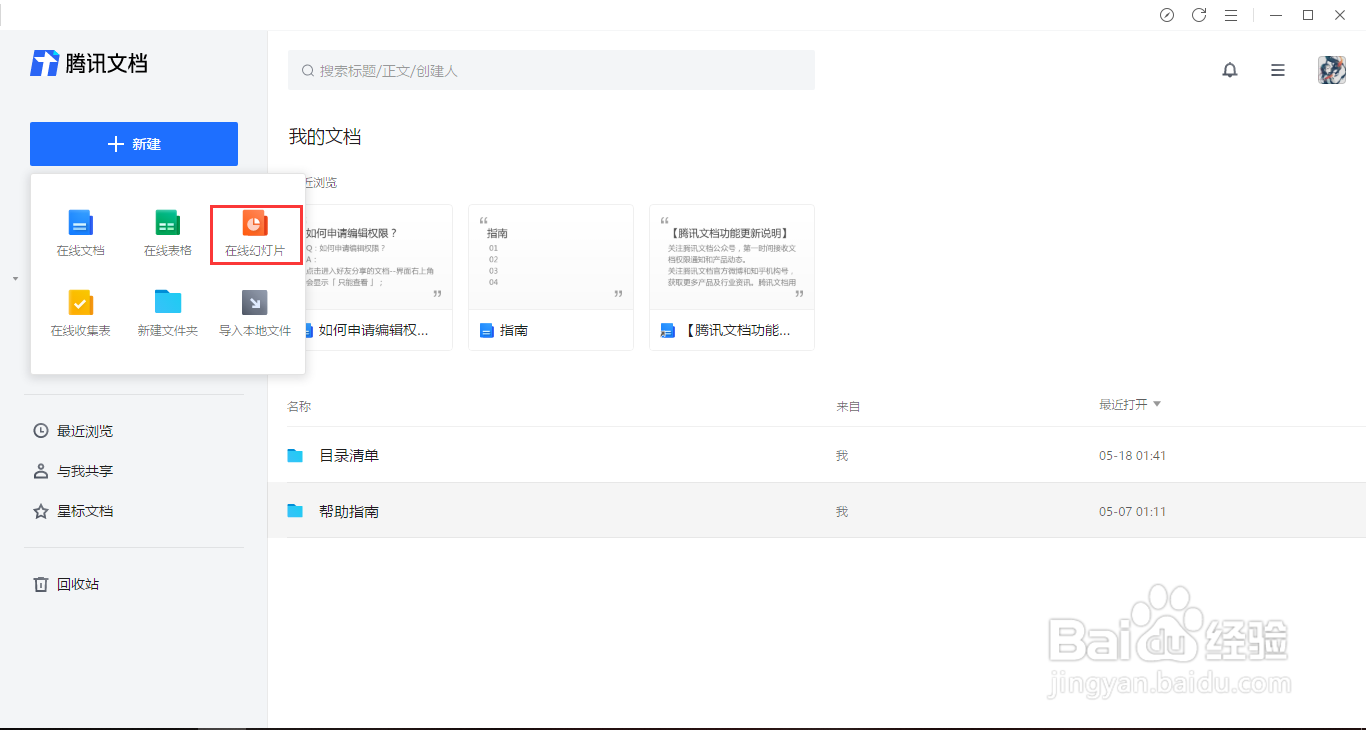
1、打开腾讯文档,点击腾讯文档界面左侧的新建按钮。

腾讯文档在线幻灯片如何添加动画效果

2、点击腾讯文档界面左侧的新建按钮后,在展开的界面框中选择在线幻灯片选项。
腾讯文档在线幻灯片如何添加动画效果

3、在展开的界面框中选择在线幻灯片选项后,在跳转的模板库选择需要使用的模板,也可以选择空白的。

腾讯文档在线幻灯片如何添加动画效果

1、进入PPT界面中,选中需要插入动画效果的文本框区域。

腾讯文档在线幻灯片如何添加动画效果

2、选中需要插入动画效果的文本框区域后,点击工具栏的动画图标按钮。

腾讯文档在线幻灯片如何添加动画效果

3、点击工具栏的动画图标按钮后,点击在PPT右侧的添加动画按钮。

腾讯文档在线幻灯片如何添加动画效果

4、点击在PPT右侧的添加动画按钮后,在展开的动画效果列表中选择需要添加的动画效果。

腾讯文档在线幻灯片如何添加动画效果

5、设置好文本框的动画效果、类型、延迟多少秒、持续多少秒,点击上方的全部预览就可以看到设置好的动画效果。

腾讯文档在线幻灯片如何添加动画效果

  • 如何在PPT中制作桥梁形状的海报效果
  • PPT中怎么设置阅读视图
  • ppt2016如何绘制简易卡通图
  • wpsPPT中如何绘制微信图标
  • 怎样在camtasia studio中给视频添加音乐
  • 热门搜索
    亳州旅游景点大全 鼓浪屿旅游区 去三亚旅游多少钱 香港迪斯尼旅游 洱海旅游攻略 天漠旅游区 金马旅游 明月山旅游攻略 台湾 旅游 丽江旅游多少钱