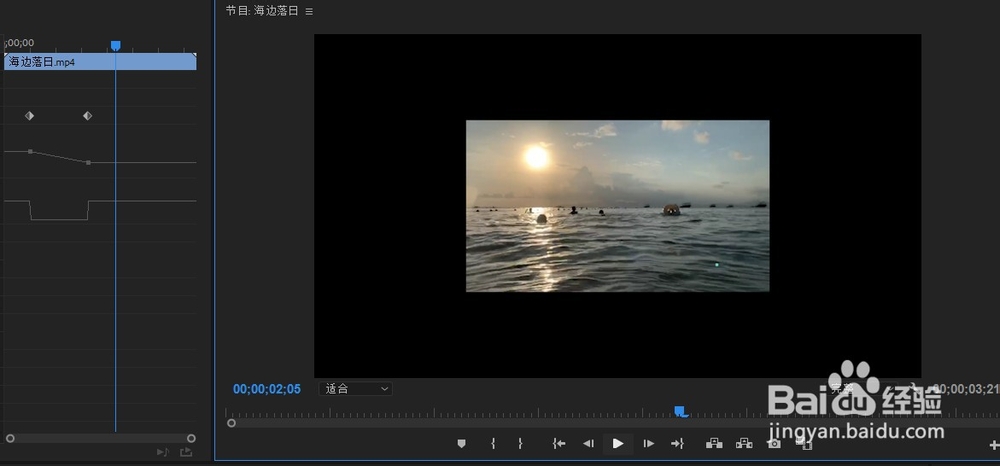
1、先把视频导入,将视频拖到V1轨道,点击选择视频即可在左上方效果控件处查看当然视频的一些效果。
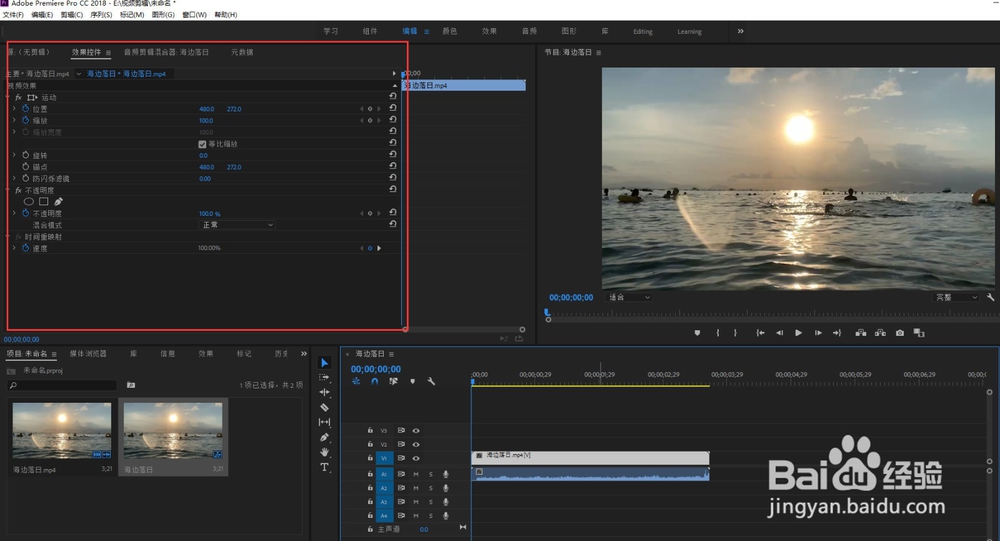
2、此处演示设置的关键帧为缩放。
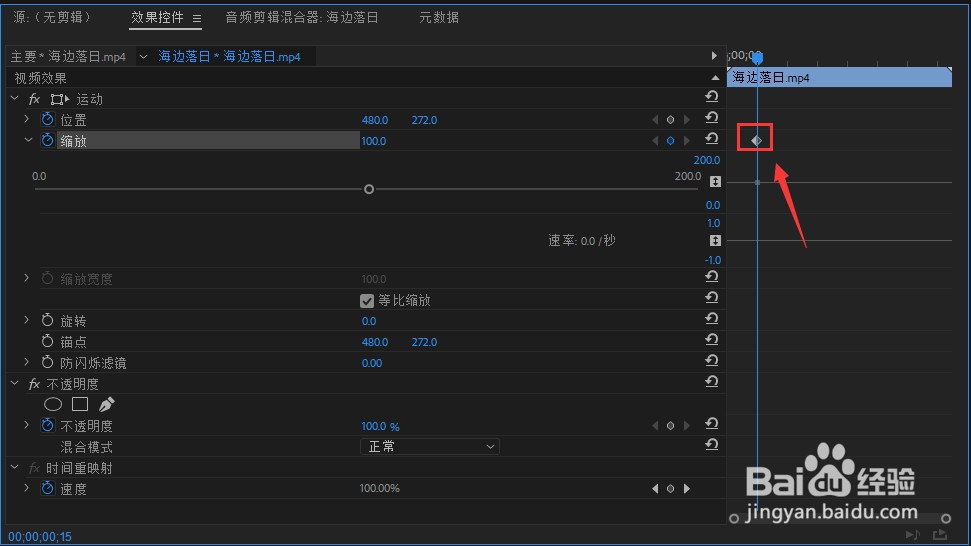
找到效果控件下的视频效果中的缩放,拖动中间显示窗口中的蓝色指示器到缩放开始处,点击“添加关键帧”按钮(一个小圆圈),打下第一个关键帧。

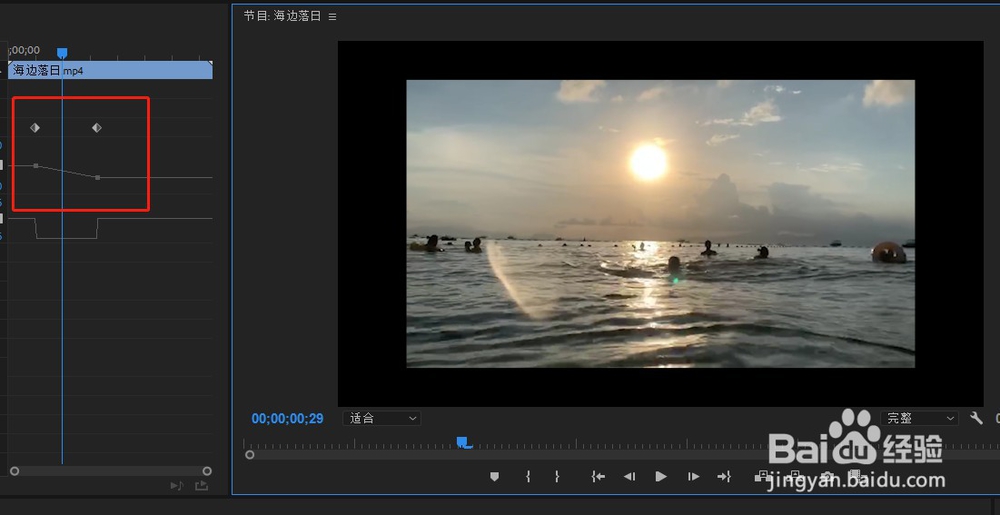
3、如何确定已经打了一个关键帧,打下的关键帧如图所示,是一个半实心的菱形符号。
4、接下来打第二个关键帧。
拖动蓝色指示器到第二个关键帧的位置,同时设置需要缩放的尺寸,设置完成后同样点击“添加关键帧”按钮,打下第二个关键帧。
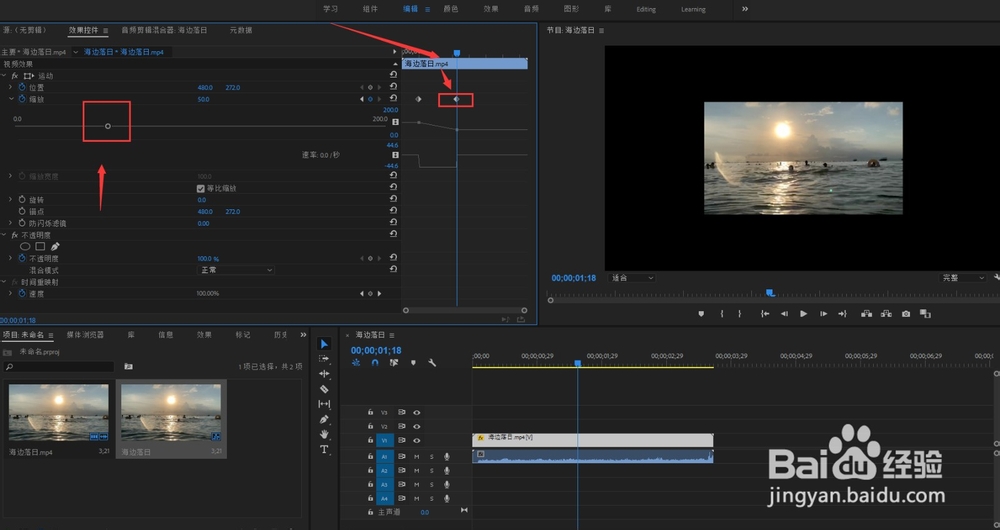
5、缩放的两个关键帧设置完成,单击播放按钮,在两个关键帧中间暂停,可以看到视频正处于缩放的状态。中间显示窗口的下划线,表示视频缩放的进程。
6、视频播放超过第二个关键帧位置后,会以缩放后的大小一直播放到结束。