win7系统如何添加新建普通标准用户账户

 时间:2026-02-13 14:37:36

1、如图,点击屏幕左下角windows系统图标

win7系统如何添加新建普通标准用户账户

2、打开开始菜单后,点击右侧边栏里面的“控制面板”

win7系统如何添加新建普通标准用户账户

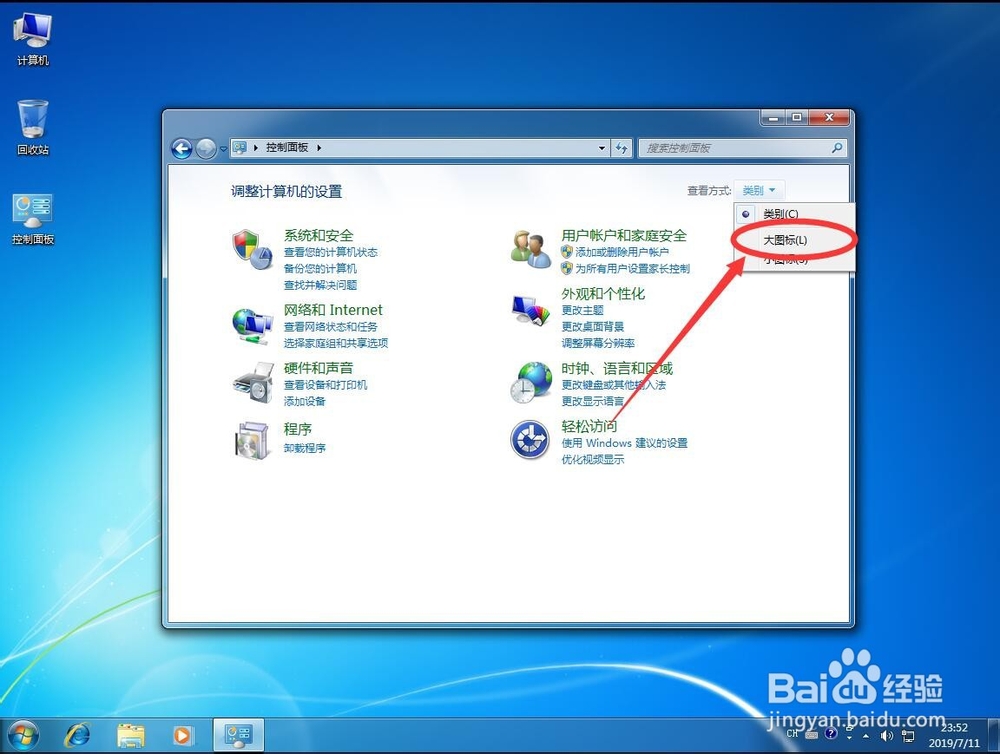
3、打开控制面板后,点击右上角查看方式右侧的“类别”

win7系统如何添加新建普通标准用户账户

4、在打开的下拉列表中,选择“大图标”

win7系统如何添加新建普通标准用户账户

5、然后在控制面板列表中,选择打开“用户账户”

win7系统如何添加新建普通标准用户账户

6、打开账户设置后,点击打开“管理其他账户”

win7系统如何添加新建普通标准用户账户

7、点击下面的“创建一个新账户”

win7系统如何添加新建普通标准用户账户

8、在方框中输入新账户的名称

例如:这里演示输入“Standard”,名称也可以是中文的

win7系统如何添加新建普通标准用户账户

9、账户类型中,选择“标准账户”

win7系统如何添加新建普通标准用户账户

10、然后点击右下角的“创建账户”

win7系统如何添加新建普通标准用户账户

11、返回账户列表,新创建的普通账户就显示出来了

win7系统如何添加新建普通标准用户账户

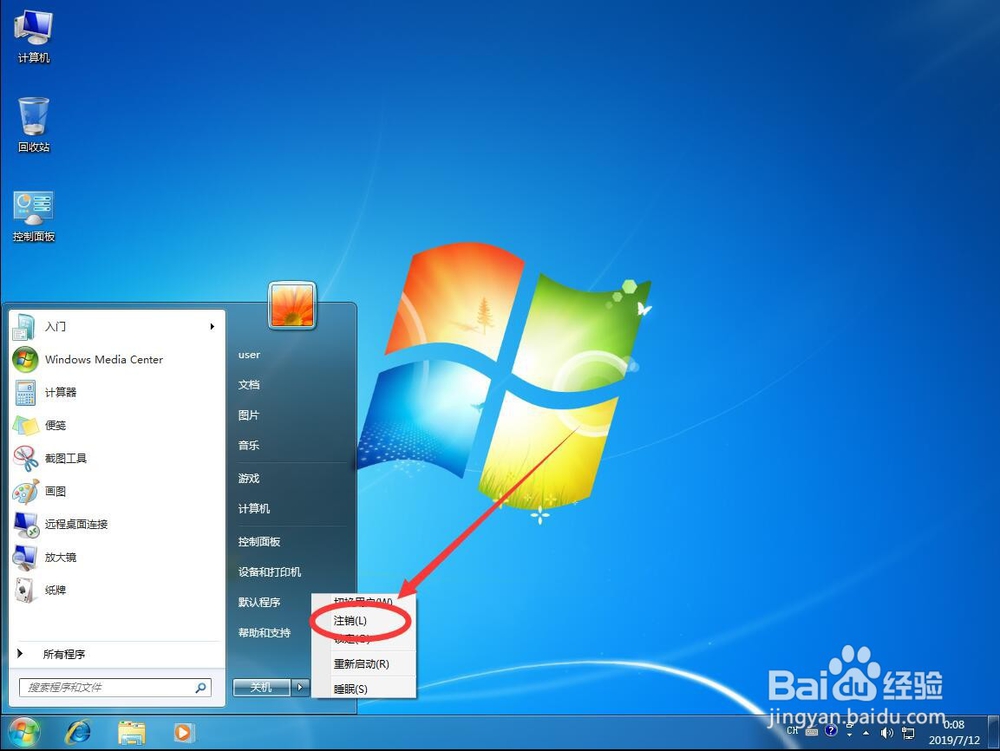
12、点击屏幕左下角的windows图标,打开后点击“关机”旁边的三角形

win7系统如何添加新建普通标准用户账户

13、在打开的菜单中,选“注销”

win7系统如何添加新建普通标准用户账户

14、进入登录界面,选择新建的普通账户登录即可

win7系统如何添加新建普通标准用户账户

  • WPS Excel表格中如何姓名集中打印
  • 企业为什么要进行分销渠道管理?
  • excel编辑设置如何开启自动设置小数点
  • 王国保卫战4第二关通关攻略
  • 保卫萝卜4太空穿越17关攻略
  • 热门搜索
    过年去哪里旅游比较好 夏天去哪里旅游凉快 江浙旅游 去香港旅游要办什么手续 象山影视城旅游 暑期旅游推荐 韩国旅游线路 东欧旅游 青岛旅游路线 去日本旅游签证