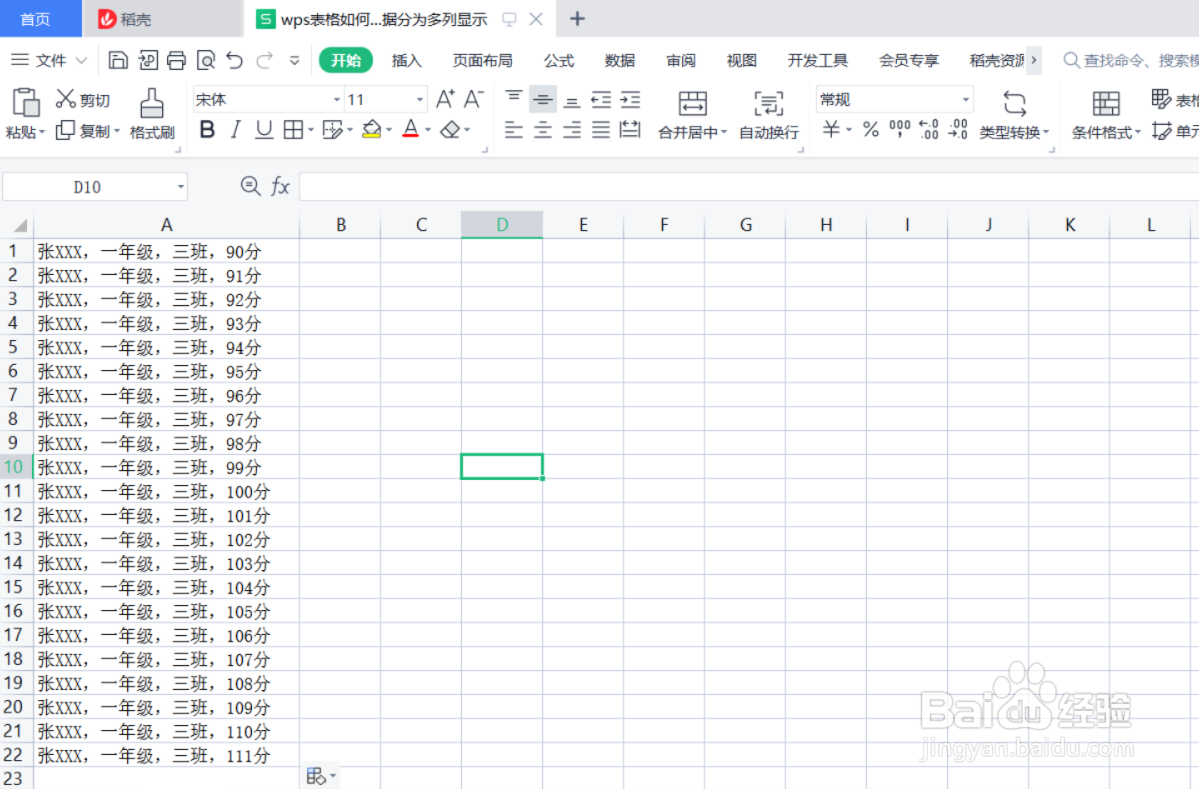
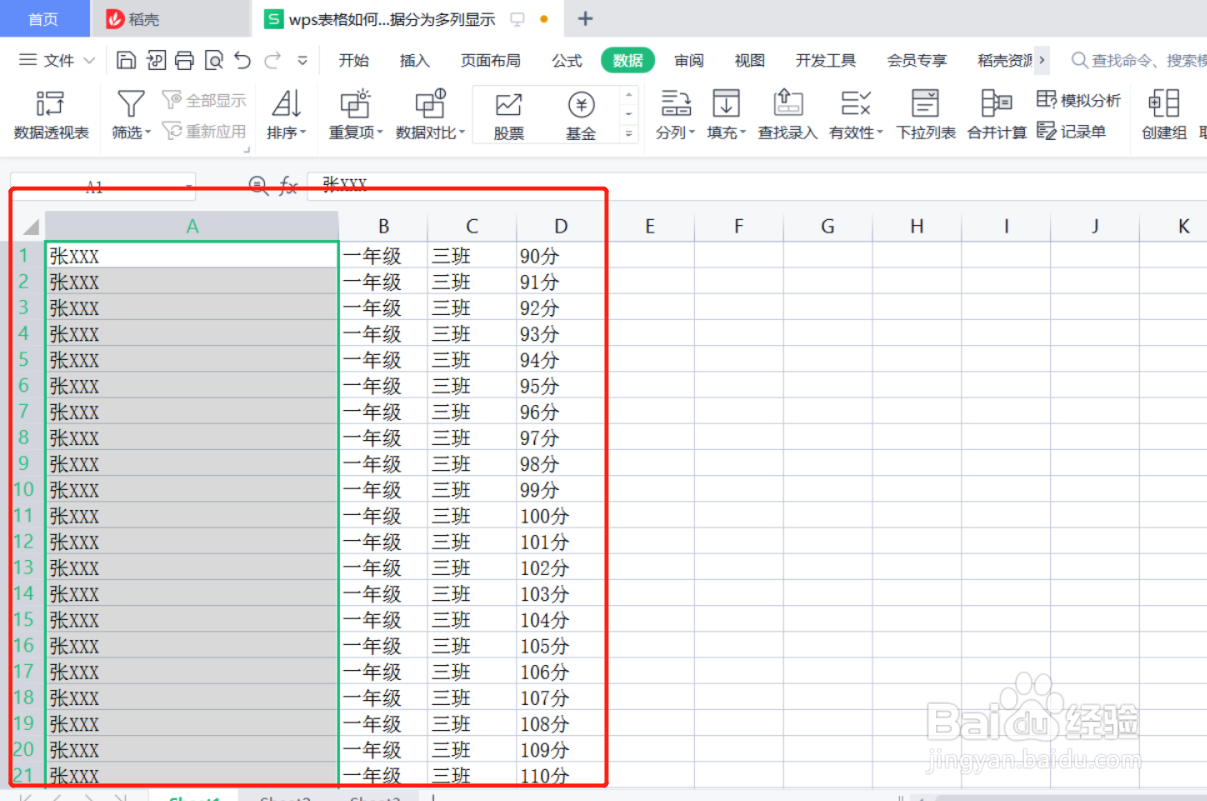
1、使用wps打开表格;
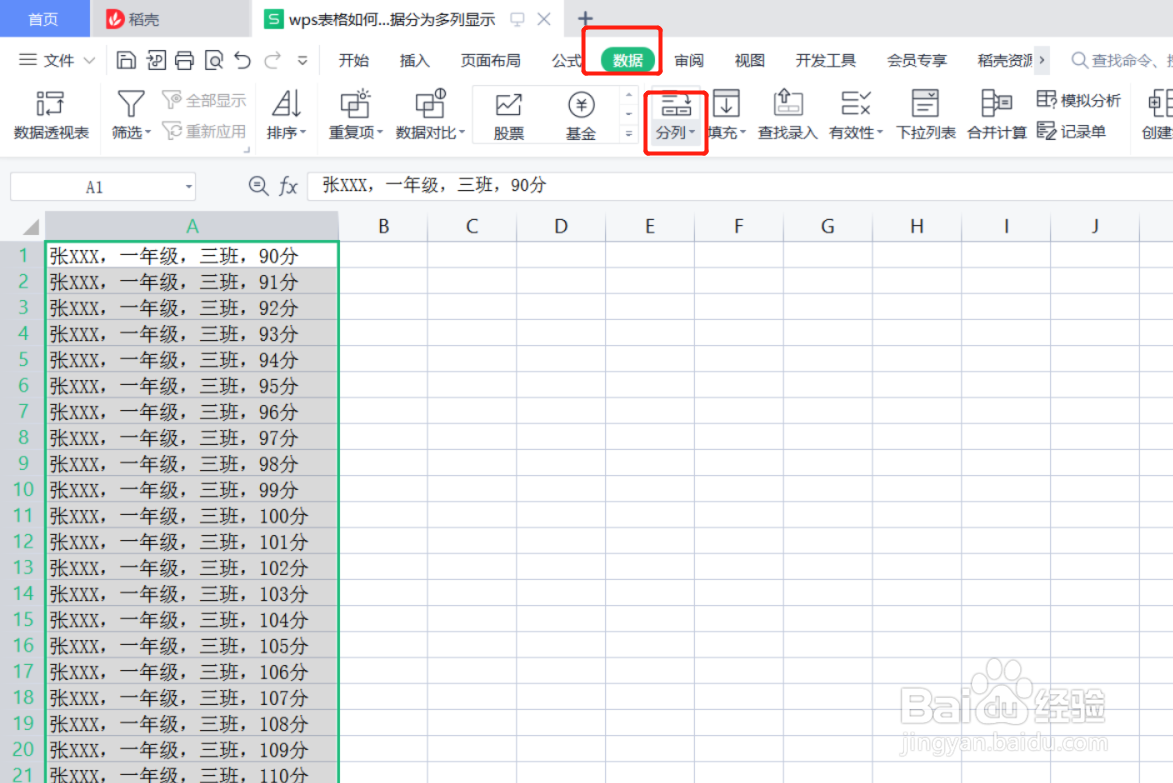
2、选中目标区域,依次点击“数据”-“分列”;
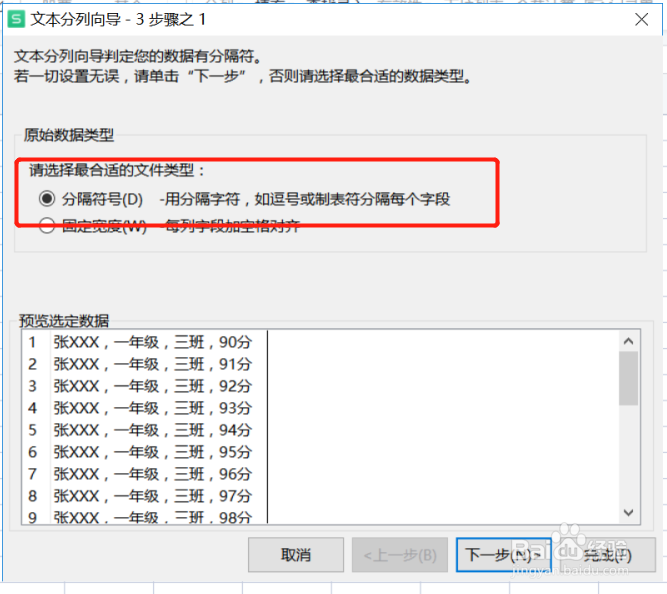
3、在“文本分列向导步骤框”中根据数据情况选择用“分隔符号”,并点击“下一步”;
4、在“分隔符号”设置栏,输入文本分隔符号,并点击“下一步”-“完成”;
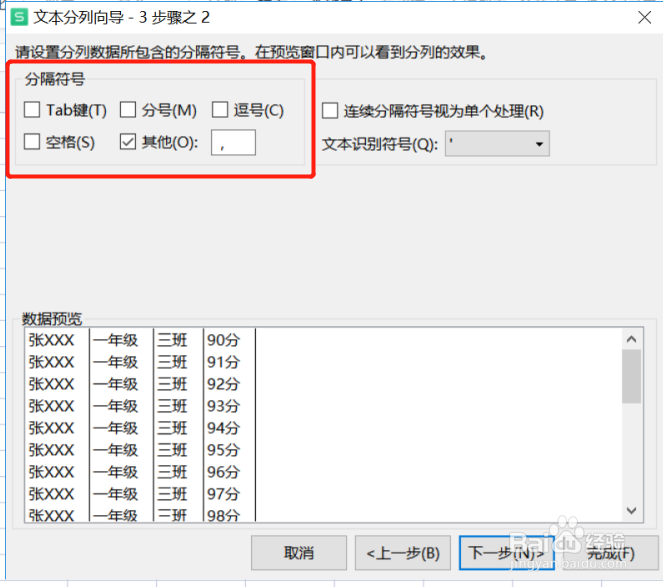
5、此时系统会按设置分隔符号批量将选中文本自动分列显示。
时间:2026-04-24 11:22:46
1、使用wps打开表格;
2、选中目标区域,依次点击“数据”-“分列”;
3、在“文本分列向导步骤框”中根据数据情况选择用“分隔符号”,并点击“下一步”;
4、在“分隔符号”设置栏,输入文本分隔符号,并点击“下一步”-“完成”;
5、此时系统会按设置分隔符号批量将选中文本自动分列显示。
