如何卸载Windows Search(系统搜索)

 时间:2026-02-12 10:32:19

1、      卸载它的步骤:打开“开始”菜单,再打开“控制面板”这一项。

如何卸载Windows Search(系统搜索)

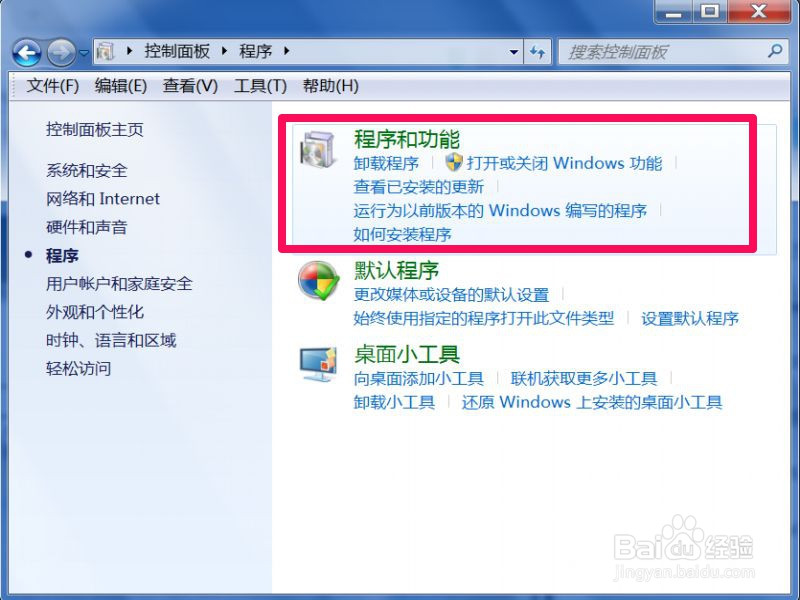
2、      进入控制面板界面后,在“分类”视图下,选择“程序”这项。如果视图为“大图标”,选择“程序和功能”。

如何卸载Windows Search(系统搜索)

3、      以“分类”视图逐步操作,在下一个窗口,选择“程序和功能”。

如何卸载Windows Search(系统搜索)

4、      在程序和功能窗口,从左侧选项中选择“打开或关闭windows功能”这一项。

如何卸载Windows Search(系统搜索)

5、      在windows功能窗口列表中,找到“Windows Search”这一项,将前面勾选去掉。

如何卸载Windows Search(系统搜索)

6、      会弹出一个警示框,提示可能影响其它windows其它功能,没关系,直接点“是”。

如何卸载Windows Search(系统搜索)

7、     警示窗口关闭后,返回到windows功能框,按“确定”继续。

如何卸载Windows Search(系统搜索)

8、      到此,就会开始卸载Windows Search功能,需要几秒钟。

如何卸载Windows Search(系统搜索)

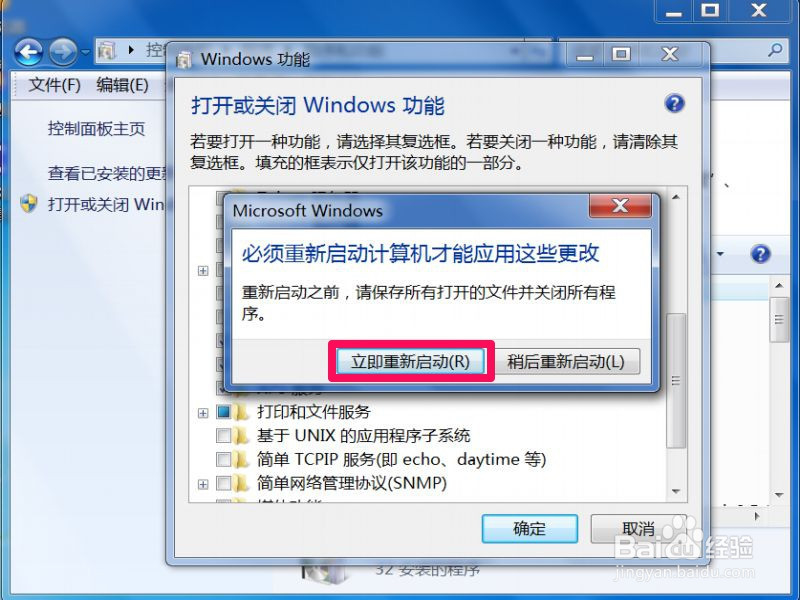
9、      卸载成功后,会提示需要重启电脑才能生效,可立即重启,也可稍后重启。

如何卸载Windows Search(系统搜索)

  • 怎么备份电脑硬件的驱动程序
  • 如何修复Win 10更新出现0x80080005错误
  • 怎么启动AppX Deployment Service系统服务?
  • 如何使用Windows自带磁盘管理工具对磁盘分区
  • win10如何开启自带虚拟机
  • 热门搜索
    暑假旅游攻略 哈尔滨的旅游景点 大学生毕业旅游 埃及旅游价格 深圳到三亚旅游 江西石城旅游 免签证的旅游地 梅里雪山旅游 黄山周边旅游攻略 温江旅游景点大全