1、第一步,首先点击,电脑左下角开始键,选择Excel点击右键。
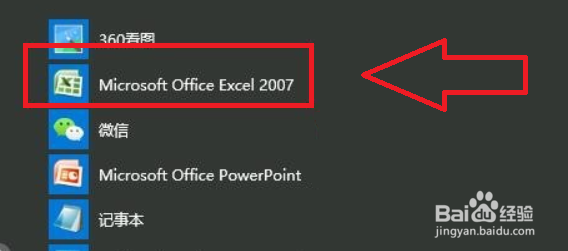
2、第二步,找到“更多”,点击“打开文件位置”。

3、第三步,找到Excel2007,右键,点击属性。

4、第四步,在弹出的页面,找到“兼容性”点击。

5、第五步,点击“以兼容性运行这文件”勾选上。
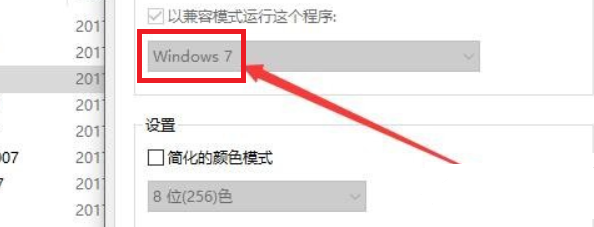
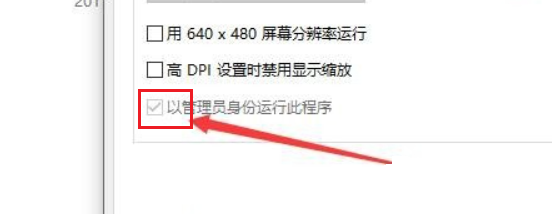
6、第六步,然后点击“以管理员身份运行此程序”勾选上。
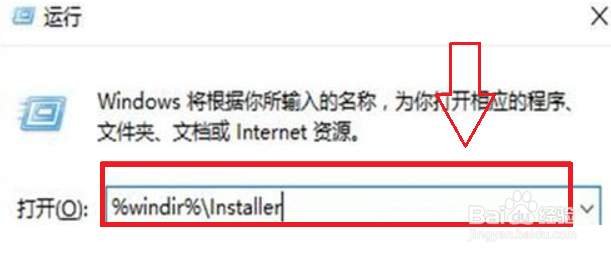
7、第七步,点击确定,弹出页面中输入%windir%\Installer,按下回车键。
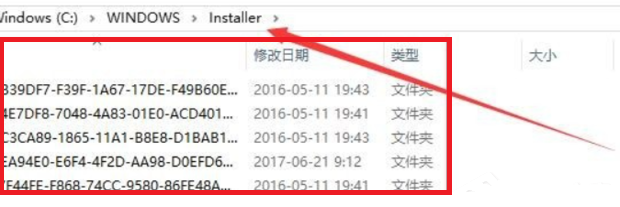
8、第八步,点击installer文件夹,把里面的文件,点击删除即可。
时间:2026-04-23 20:09:15
1、第一步,首先点击,电脑左下角开始键,选择Excel点击右键。
2、第二步,找到“更多”,点击“打开文件位置”。
3、第三步,找到Excel2007,右键,点击属性。
4、第四步,在弹出的页面,找到“兼容性”点击。
5、第五步,点击“以兼容性运行这文件”勾选上。
6、第六步,然后点击“以管理员身份运行此程序”勾选上。
7、第七步,点击确定,弹出页面中输入%windir%\Installer,按下回车键。
8、第八步,点击installer文件夹,把里面的文件,点击删除即可。
