1、准备一张需要处理的图片,打开PS,将其拖入到画布上,如图
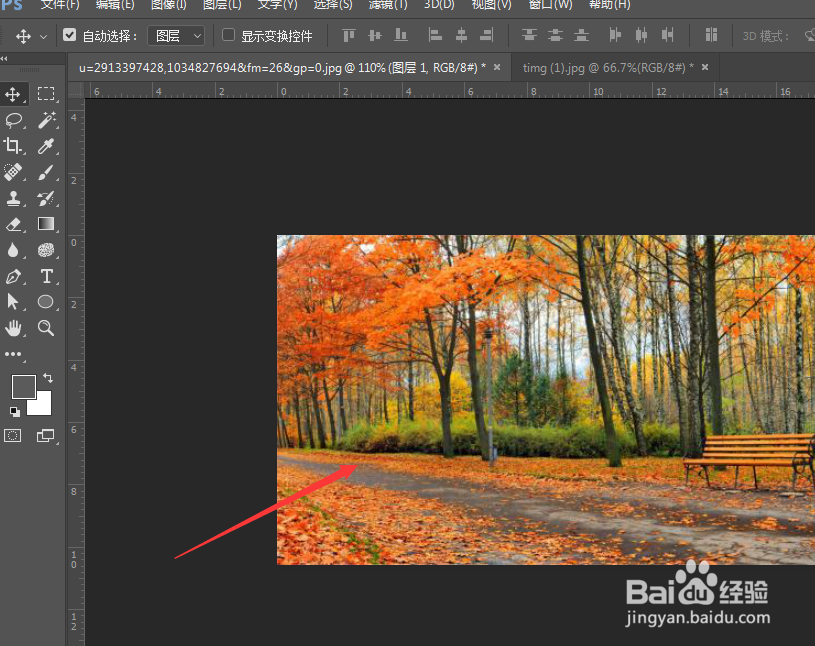
2、然后找一个云雾的效果素材或者笔刷放到PS中,如图

3、这时候素材有了,然后再复制多个,改变不同的位置、大小;将云雾分散的整个页面中

4、然后将所有的云雾效果变成一组ctrl+g;可以适当降低不透明度增加效果

5、或者添加上图层蒙版,然后使用一个虚化的黑色画笔,在图面上涂抹,将其虚化处理
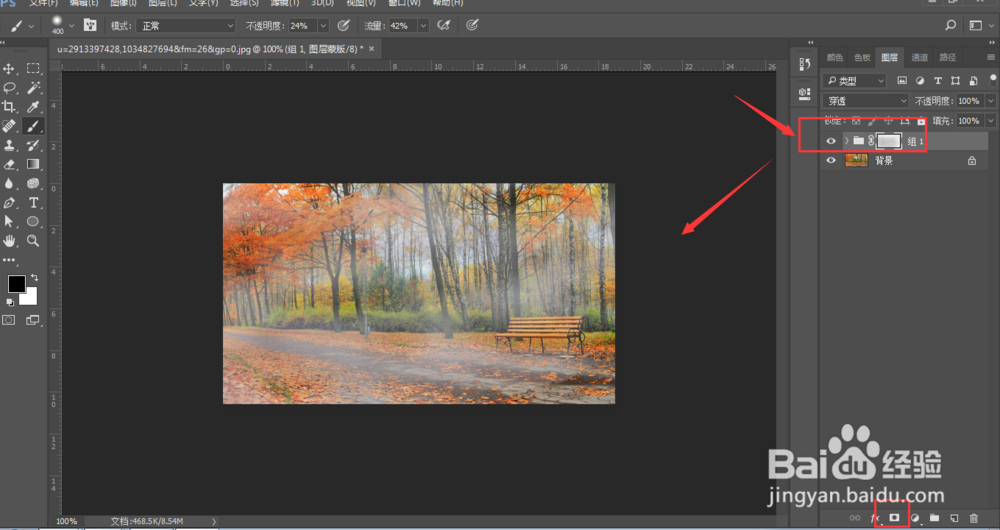
6、最后这样一个有云雾效果的图片就做好了。

时间:2026-04-22 13:05:02
1、准备一张需要处理的图片,打开PS,将其拖入到画布上,如图
2、然后找一个云雾的效果素材或者笔刷放到PS中,如图
3、这时候素材有了,然后再复制多个,改变不同的位置、大小;将云雾分散的整个页面中
4、然后将所有的云雾效果变成一组ctrl+g;可以适当降低不透明度增加效果
5、或者添加上图层蒙版,然后使用一个虚化的黑色画笔,在图面上涂抹,将其虚化处理
6、最后这样一个有云雾效果的图片就做好了。
