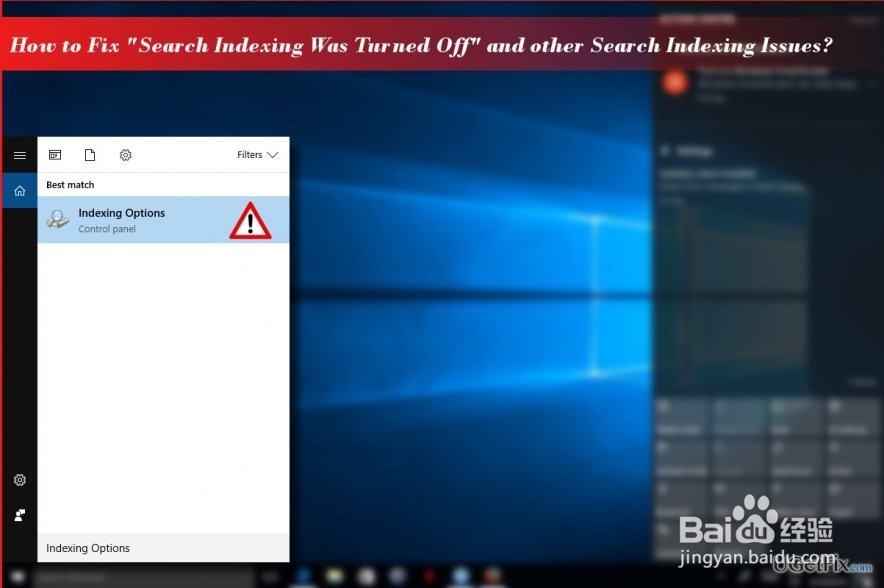
1、搜索索引服务已由Windows 10从以前的Windows版本继承。该服务旨在创建存储在系统中的文件索引并将其保存在索引数据库中。尽管Windows 10用户和IT专家声称搜索引引对PC的性能有负面影响,但从一般意义上说,该服务绝对有用。
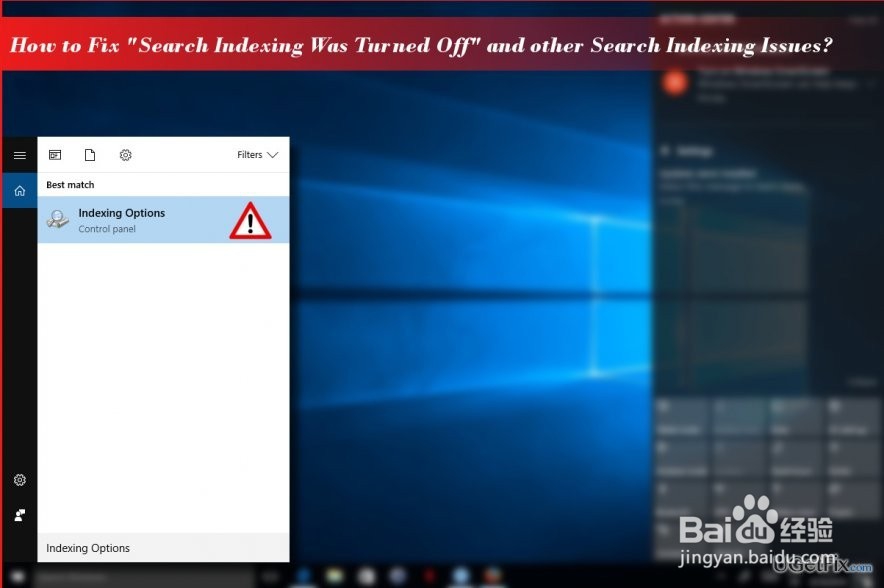
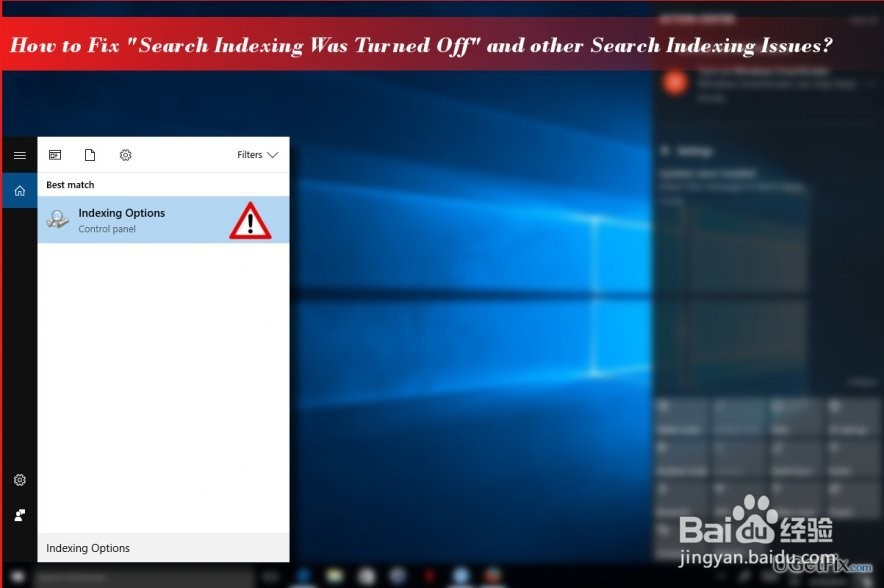
2、搜索索引启用了快速文件和文件夹查找功能,从而防止人们挖掘数百甚至数千个文件夹来查找一个小文件。为了最大限度地减少搜索索引资源消耗,专家建议仅索引您经常访问的文件夹并搜索文件。为此,请在视窗中搜索键入“ 索引 ”并打开索引选项对话。点击修改按钮,然后选择你想要建立索引的文件夹。然后按确定并等待文件夹数被索引。

1、当Windows 10上的有用服务无法正常工作时,这是一种常见的体验。搜索也不例外。许多人抱怨在尝试搜索文件或文件夹时,Windows搜索会显示错误消息“搜索索引已关闭。
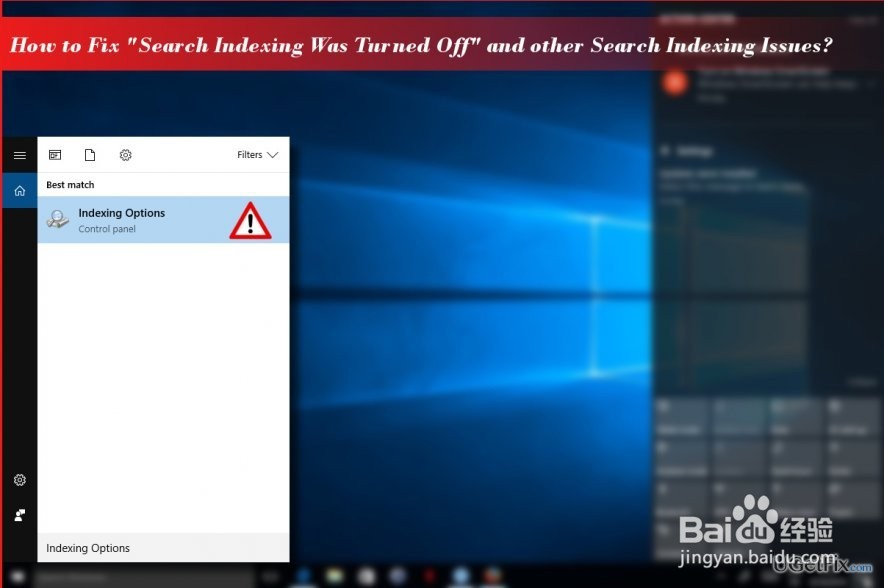
2、”最初,您可能认为应手动启动搜索索引,但这可能会导致另一个错误“搜索索引未运行。“默认情况下,Windows 10打开搜索索引,因此不必手动启用。“搜索索引已关闭”错误意味着Windows 10操作系统中存在一些问题,这会导致搜索索引失败。
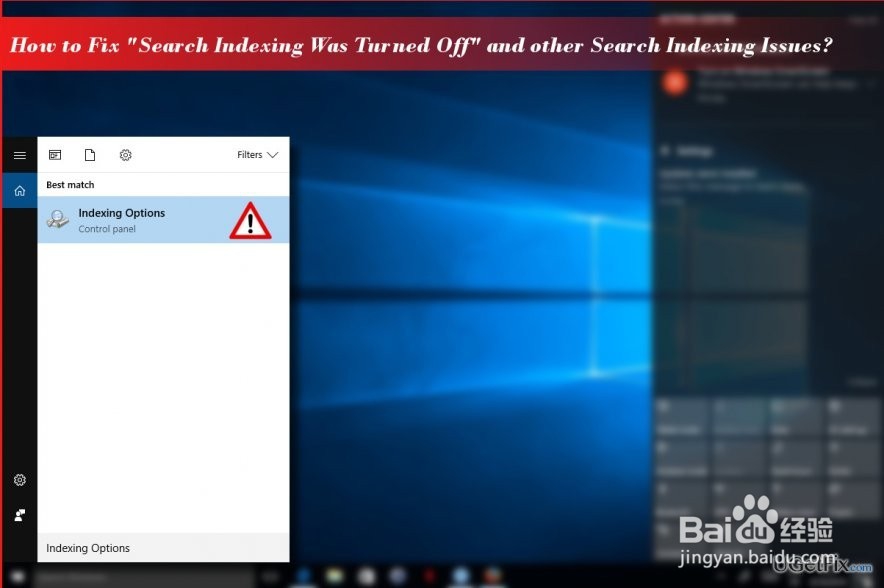
3、您应该做的第一件事是使用专业优化工具运行扫描,以检测系统是否存储可能对系统性能产生负面影响的恶意或损坏文件。我们的建议是 Reimage。如果这不能解决问题,请运行内置的搜索和索引疑难解答
4、为此,您必须:
按Windows键+ I,然后打开“ 更新和安全”。
选择“ 疑难解答”并查找“ 搜索和索引”。
双击“ 搜索和索引疑难解答”以运行它。
等待扫描完成。
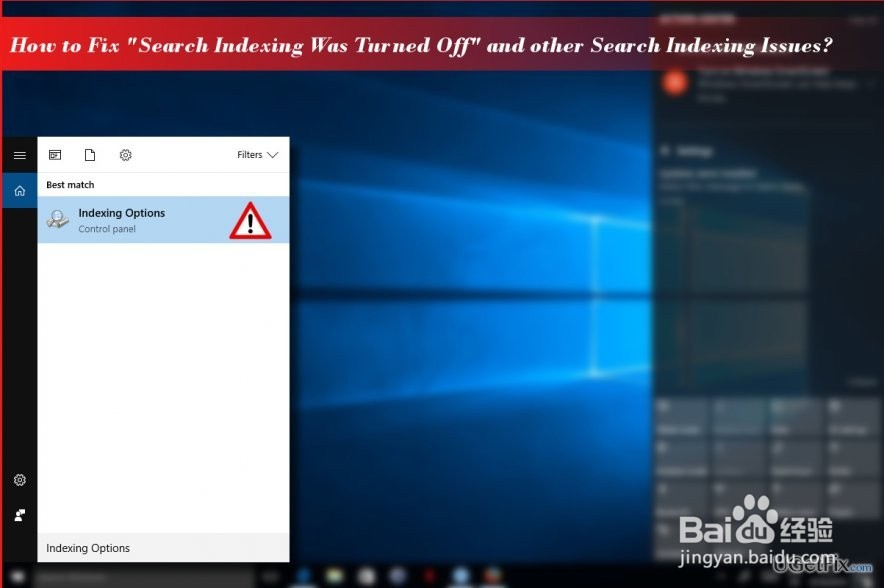
5、如果这些步骤无法解决“搜索索引被关闭”错误,我们的最后一条建议是重建搜索索引:
打开Windows搜索并键入索引选项。
单击第一个匹配选项以将其打开。
单击高级并打开高级选项。
选择重建和白色,而索引将从头开始重建。