使用Windows 10如何设置多个IP地址

 时间:2026-02-12 15:28:40

1、唤出开始菜单列表,选择"W→Windows系统→控制面板"项。

使用Windows 10如何设置多个IP地址

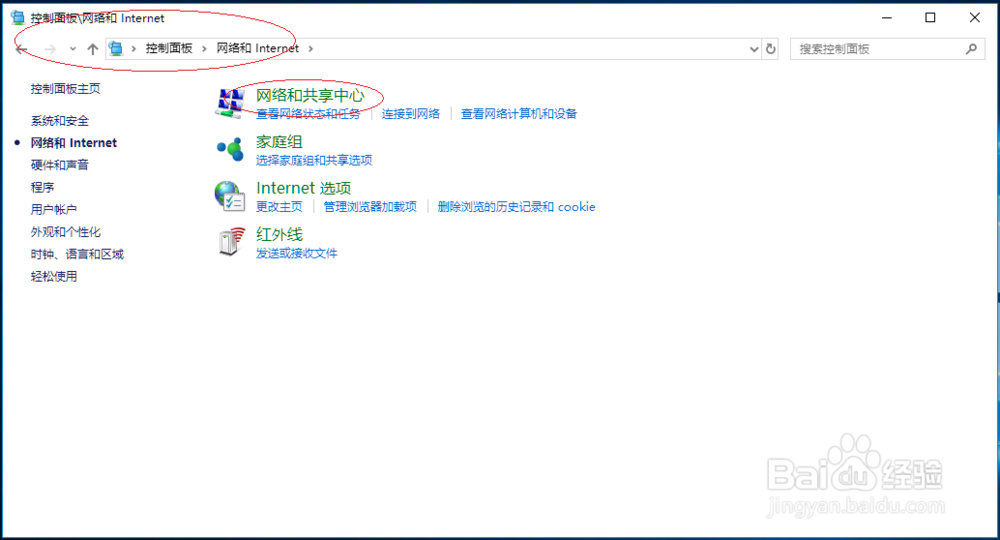
2、唤出"控制面板"程序窗口,点击"网络和Internet"图标。

使用Windows 10如何设置多个IP地址

3、唤出"网络和Internet"选项界面,点击"网络和共享中心"图标。

使用Windows 10如何设置多个IP地址

4、唤出"网络和共享中心"选项界面,点击左侧"更改适配器设置"项。

使用Windows 10如何设置多个IP地址

5、鼠标右击"网络连接→WLAN"图标,弹出快捷菜单选择"属性"项。

使用Windows 10如何设置多个IP地址

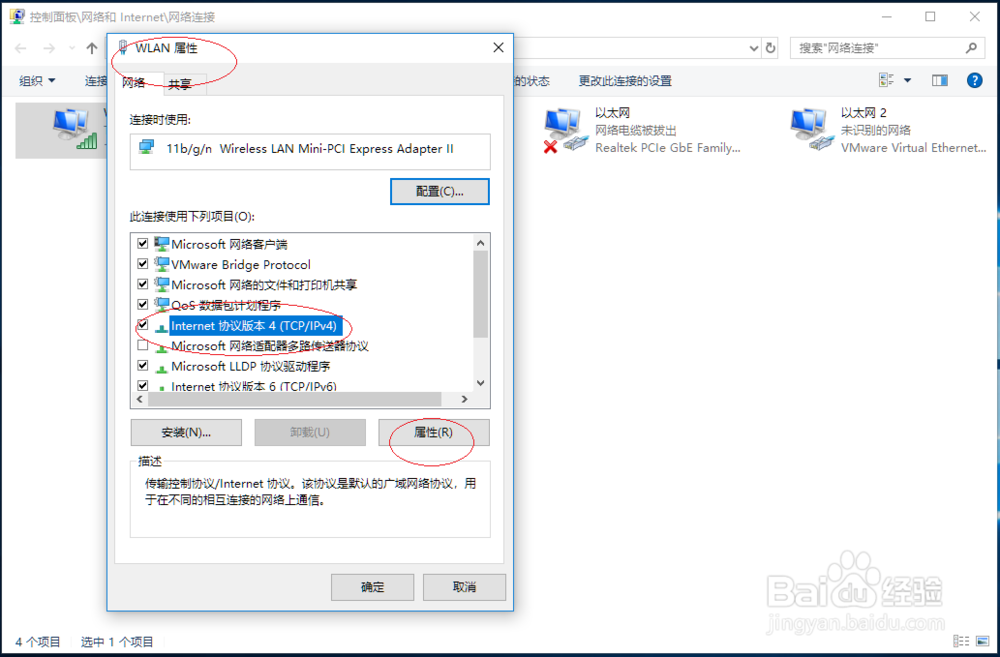
6、勾选"WLAN 属性→网络→Internet 协议版本4(TCP/IPv4)"复选框,点击"属性→高级"按钮。
使用Windows 10如何设置多个IP地址

使用Windows 10如何设置多个IP地址

7、弹出"高级TCP/IP设置"对话框,点击"IP 设置→添加"按钮。

使用Windows 10如何设置多个IP地址

使用Windows 10如何设置多个IP地址

8、完成设置多个IP地址的操作,本例到此希望对大家能有所帮助。

使用Windows 10如何设置多个IP地址

  • 华三交换机端口、终端设备IP、MAC地址的互查
  • 华为交换机如何查看端口状态和光模块信息
  • 怎么解决发生身份验证错误要求的函数不受支持
  • 怎么ping端口
  • 无法访问目标主机怎么办
  • 热门搜索
    郑州市旅游景点 韩国 旅游 上海 旅游景点 扬州旅游地图 锦溪古镇旅游攻略 欢途旅游网 孕妇旅游团 澳门旅游景点地图 深圳东部华侨城旅游 加拿大旅游景点