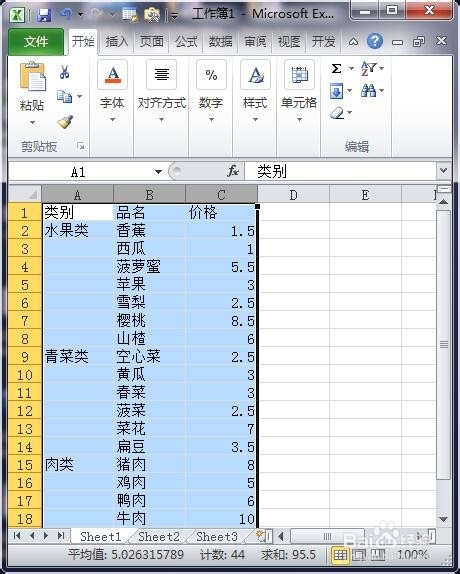
1、首先,如图的数据表,我们需要把类别列中的每个名称向下填充。

2、先把数据区选中,然后按下Ctrl+G的快捷键,弹出“定位”的对话框。
3、在“定位”的对话框中,点击其左下方的“定位条件”按钮。

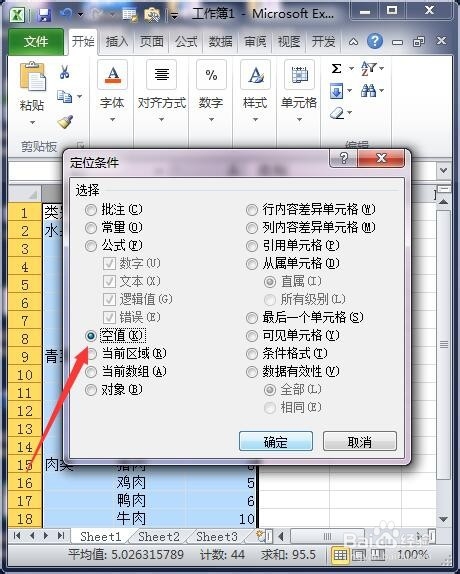
4、弹出“定位条件”对话框,找到“空值”项点击选中,然后按确定。
5、这时会看到所有的空格都被选中,接下来输入“=”号如图。

6、鼠标点击“=”上方的单元格,即名称格,然后按Ctrl+Enter键,就会发现所有不同的名称都自动向下填充满了。


时间:2026-05-03 21:43:01
1、首先,如图的数据表,我们需要把类别列中的每个名称向下填充。
2、先把数据区选中,然后按下Ctrl+G的快捷键,弹出“定位”的对话框。
3、在“定位”的对话框中,点击其左下方的“定位条件”按钮。
4、弹出“定位条件”对话框,找到“空值”项点击选中,然后按确定。
5、这时会看到所有的空格都被选中,接下来输入“=”号如图。
6、鼠标点击“=”上方的单元格,即名称格,然后按Ctrl+Enter键,就会发现所有不同的名称都自动向下填充满了。
