如何使用快剪辑来编辑视频

 时间:2026-02-14 10:19:43

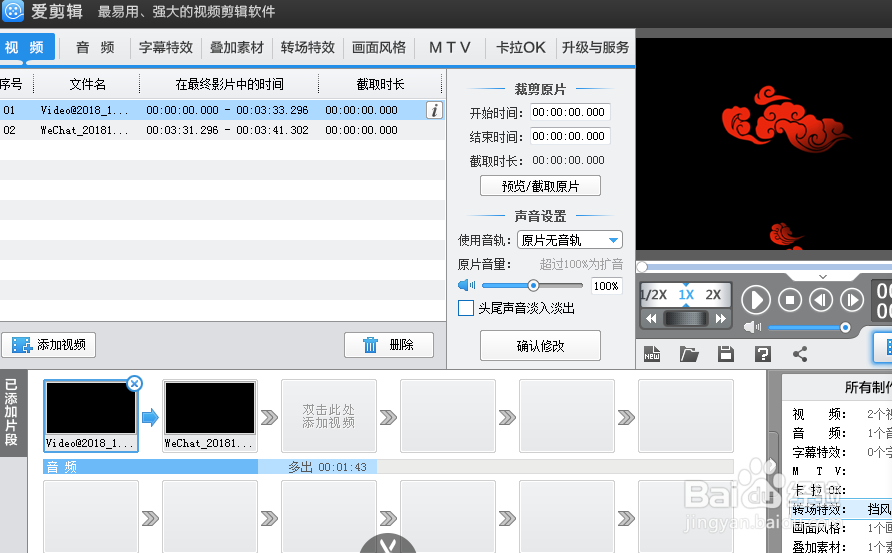
1、首先我们来打开快剪辑主界面,这时候就看见上面有一排选项,视频音频等选项,我们先熟悉一下。
如何使用快剪辑来编辑视频

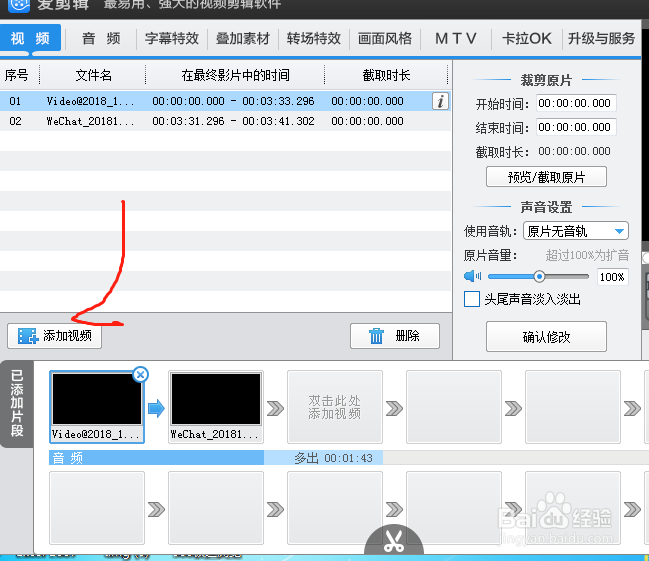
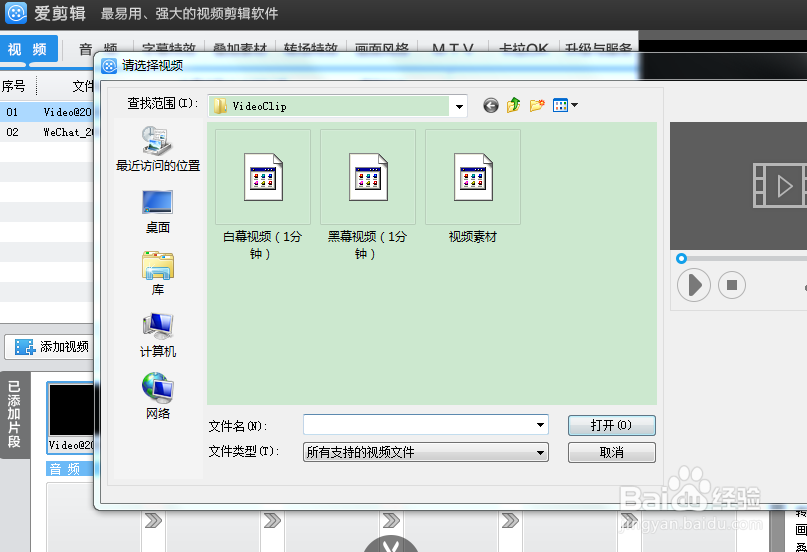
2、接下来我们往下看,看到有一个添加视频的按钮,点开这按钮,找到我们要编辑的视频。将其添加进来。
如何使用快剪辑来编辑视频

3、选取视频以后,就可以来编辑了,如果你要给视频添加音乐,就点开上面的音频按钮。但是你要添加的音乐事先要下载到你的电脑里。
如何使用快剪辑来编辑视频

4、如果你要在视频中添加字幕,就在上面选择字幕特效按钮,然后在需要的画面处加入你想要添加的字幕。
如何使用快剪辑来编辑视频

5、结下来就是对画面的快慢进行处理了,可以看见画面播放的窗口旁边有一个像齿轮的东西,这就是画面播放的快慢按钮。
如何使用快剪辑来编辑视频

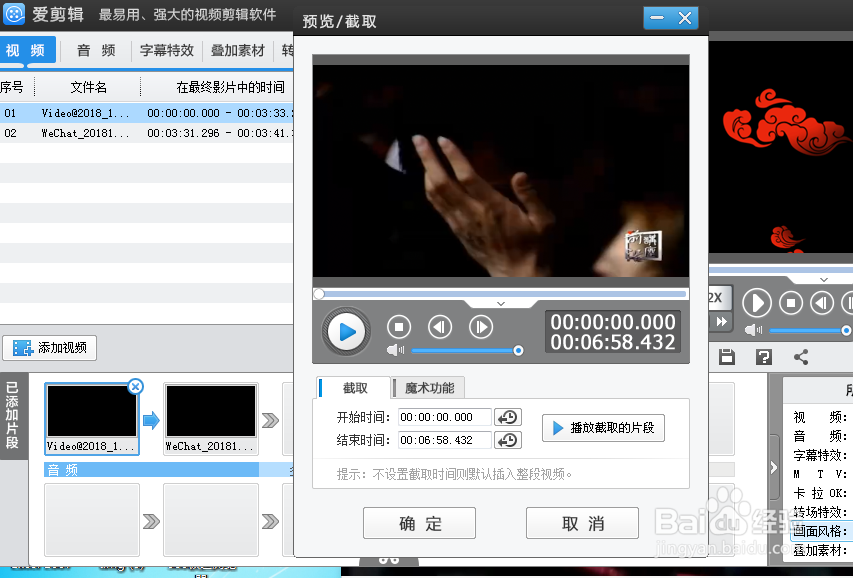
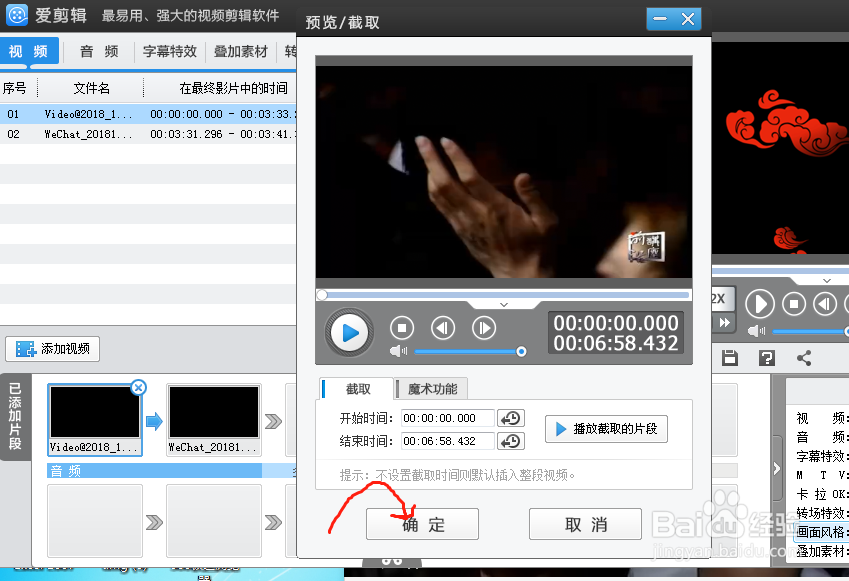
6、视频编辑完成以后,先预览一遍,觉得可以了以后,就点击确定修改视频按钮,这样,视频就编辑好了。然后将视频导出。

如何使用快剪辑来编辑视频

如何使用快剪辑来编辑视频

如何使用快剪辑来编辑视频

  • 爱剪辑如何添加字幕
  • 快剪辑导出视频画质差
  • 爱剪辑怎样为视频添加字幕?
  • 快剪辑导入视频后却发现白屏、黑屏怎么办
  • 爱剪辑如何修改“片名”和“制作者”信息
  • 热门搜索
    全国旅游路线图 上海到乌镇旅游攻略 杭州西湖旅游景点 所罗门群岛旅游 韶关丹霞山旅游攻略 四川成都旅游攻略 长沙旅游攻略三日游 丽江旅游必去的地方 蚌埠旅游景点 义乌旅游景点大全