怎样用Photoshop软件画箭头(2种方法)

 时间:2026-02-16 05:28:42

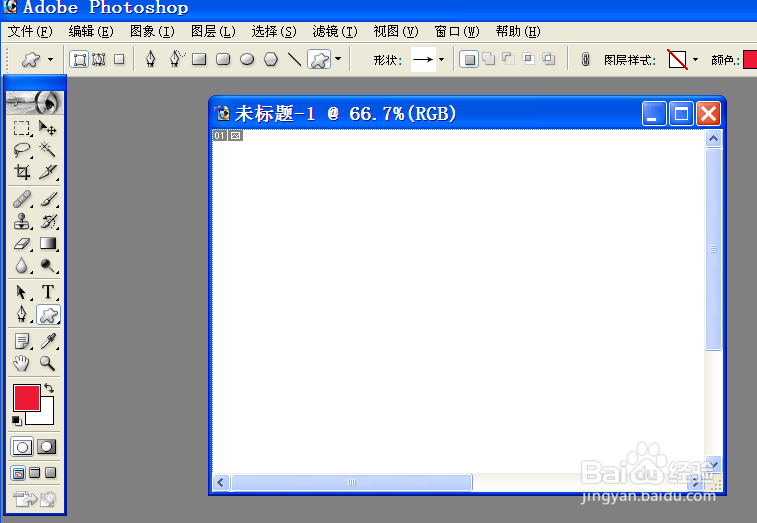
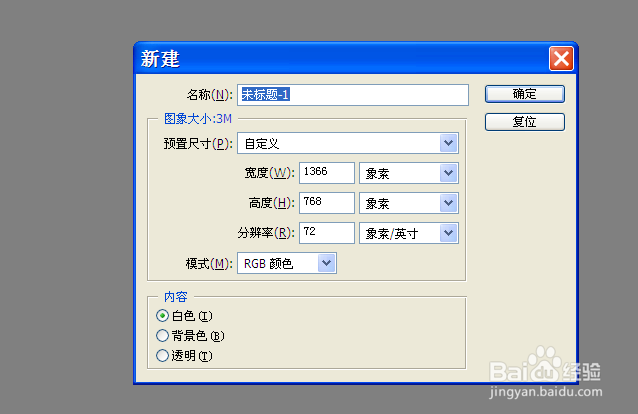
1、首先打开Photoshop,点击“文件”——“新建”,随机新建一个画布。

怎样用Photoshop软件画箭头(2种方法)

怎样用Photoshop软件画箭头(2种方法)

怎样用Photoshop软件画箭头(2种方法)

2、然后选择“\"直线工具中的“自定形状工具”,在形状选项中选择您所需要的箭头形状。

怎样用Photoshop软件画箭头(2种方法)

怎样用Photoshop软件画箭头(2种方法)

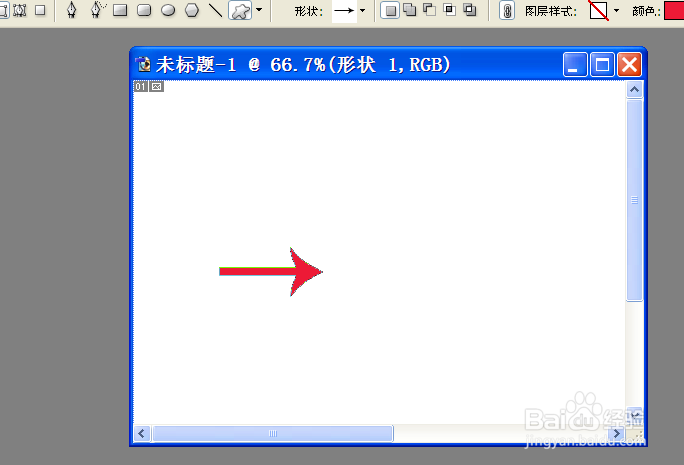
3、再按着键盘上的”shift“键拖动鼠标,就可以绘制您所需要的箭头了。同时您还可以通过前景色填充来更换箭头的颜色。

怎样用Photoshop软件画箭头(2种方法)

怎样用Photoshop软件画箭头(2种方法)

怎样用Photoshop软件画箭头(2种方法)

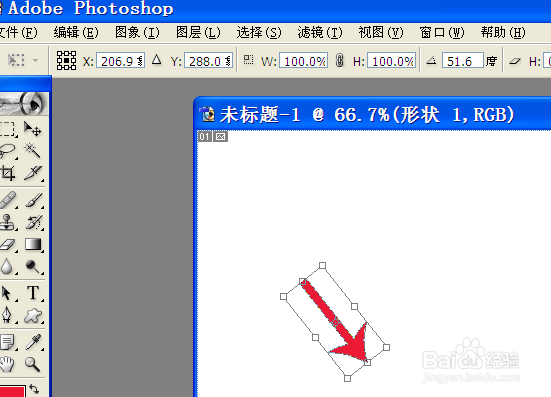
4、您还可以通过快捷键”ctrl+t“来改变箭头的位置。当您按下”ctrl+t“键,画布上会出现双向的弧形箭头,移动鼠标就可以改变箭头的位置。位置确定后,把鼠标移动到箭头方框的中间,当箭头变为黑色实心箭头时,双击鼠标左键,箭头方向就改变了。

怎样用Photoshop软件画箭头(2种方法)

怎样用Photoshop软件画箭头(2种方法)

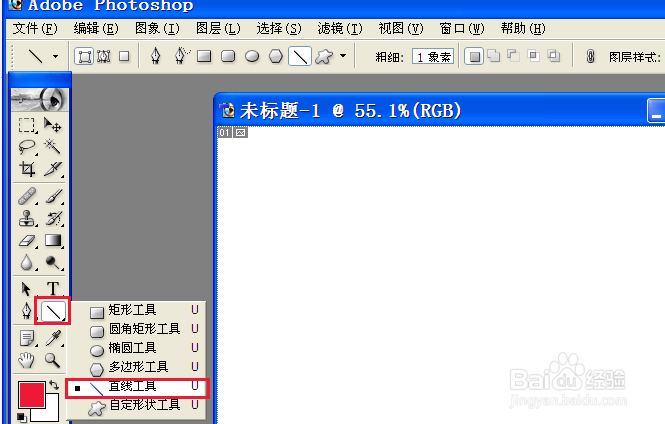
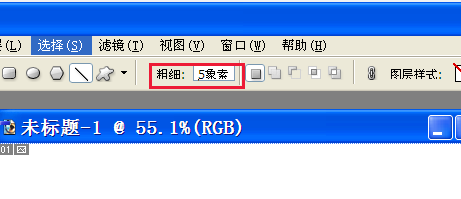
1、在Photoshop工具栏中选择“\”直线工具,并设置像素。

怎样用Photoshop软件画箭头(2种方法)

怎样用Photoshop软件画箭头(2种方法)

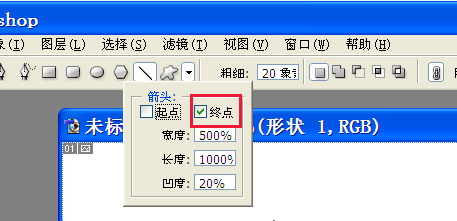
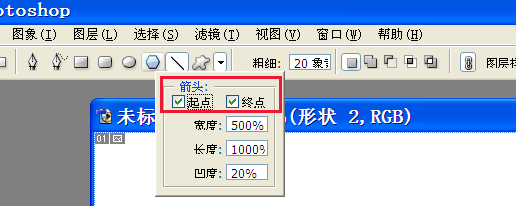
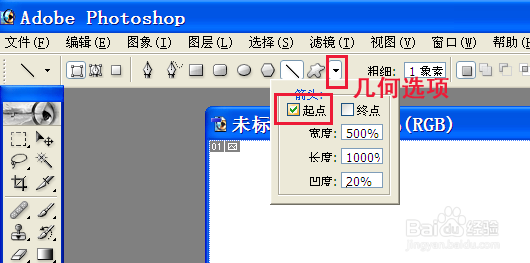
2、您可以在几何选项中分别选择“起点”、“终点”或同时选择“起点”和“终点”。
怎样用Photoshop软件画箭头(2种方法)

怎样用Photoshop软件画箭头(2种方法)

怎样用Photoshop软件画箭头(2种方法)

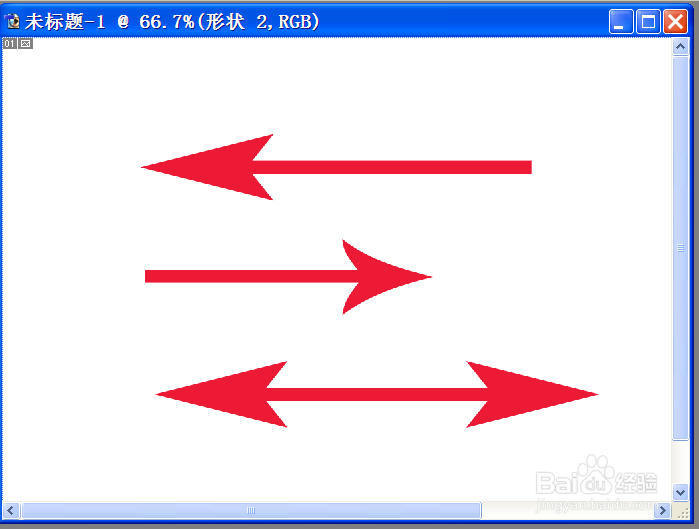
3、接着按住“shift”键拖动鼠标,就可以绘制您所需要的箭头了。如图,如果您选择“起点”,箭头就出现在起点方向;如果您选择“终点”,箭头就出现在终点方向;如果您同时选择“起点”和“终点”,就会出现一个双向的箭头。您可以根据自己需要绘制的箭头来选择。
怎样用Photoshop软件画箭头(2种方法)

  • wps的ppt如何绘制十字形的方法
  • 如何在PPT中制作流程图
  • 在WPS幻灯片中共如何给形状填充渐变颜色
  • 如何在ppt中使用合并形状创建新形状
  • 怎么在PPT中绘制弧形效果
  • 热门搜索
    旅游学概论 德国旅游 蓬莱旅游 天水旅游 会议旅游 泸沽湖旅游 南极旅游 长城旅游 朝鲜旅游报价 北京旅游攻略自助游