1、打开电脑查找并点击word2007版本的新工作文档;

2、双击打开word文档后,为了获得更好的示例和演示,请编辑空白表单中的任何文本,并首先选择文本标题;
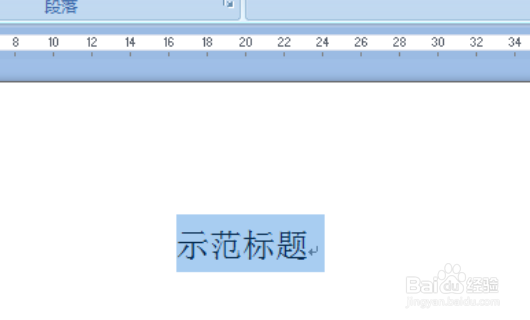
3、编辑并选择标题后,找到并单击上面菜单栏中页面布局下的“页面边框”命令;
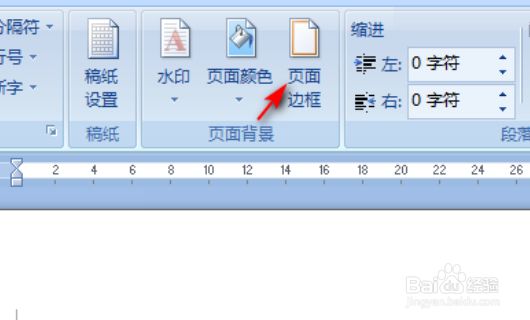
4、单击页面边框命令后,单击弹出对话框中的“边框”选项;
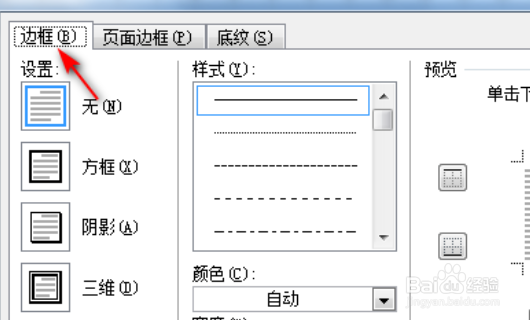
5、单击边框后,选择底部的“阴影”,然后在颜色栏中选择并单击“蓝色”图标;
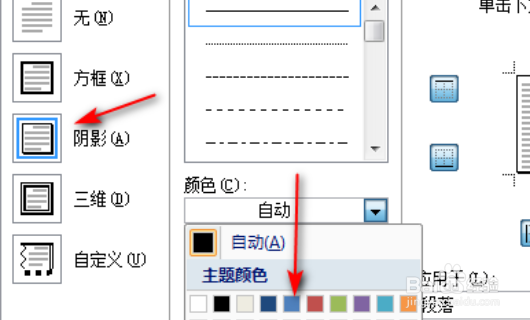
6、选择颜色后,单击应用于段落的设置,然后单击确定按钮完成。

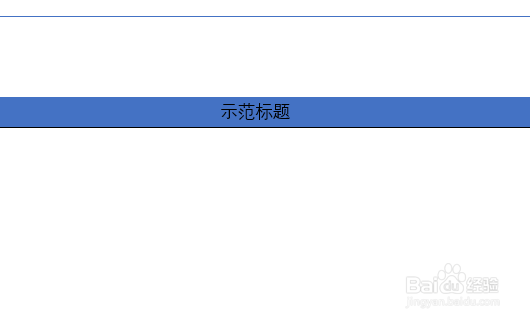
7、效果如下。
时间:2026-05-05 02:19:39
1、打开电脑查找并点击word2007版本的新工作文档;
2、双击打开word文档后,为了获得更好的示例和演示,请编辑空白表单中的任何文本,并首先选择文本标题;
3、编辑并选择标题后,找到并单击上面菜单栏中页面布局下的“页面边框”命令;
4、单击页面边框命令后,单击弹出对话框中的“边框”选项;
5、单击边框后,选择底部的“阴影”,然后在颜色栏中选择并单击“蓝色”图标;
6、选择颜色后,单击应用于段落的设置,然后单击确定按钮完成。
7、效果如下。
