1、首先,在公司电脑上随便找一个EXCEL文件,但必须保存过的。如图我们打开EXCEL文件。
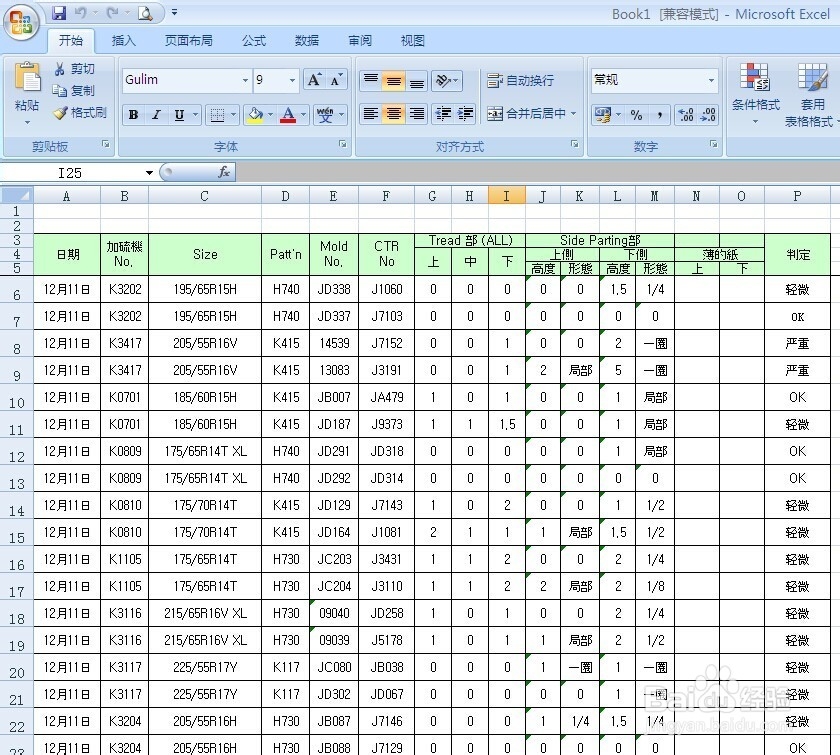
2、我们打开的文件是有文件保护系统保护着的,你可以复制,但比复制后保存,带到自己家里就打不开了,就连截图也用不了,如图我们用截图软件截图时,EXCEL页面会显示成这样,上面的文字全部给覆盖掉了。

3、这时,我们先找到下面的工作边选项(一个EXCEL工作薄,可以建立多个工作表),然后右键点击,选择移动或者复制工作表,如图所示
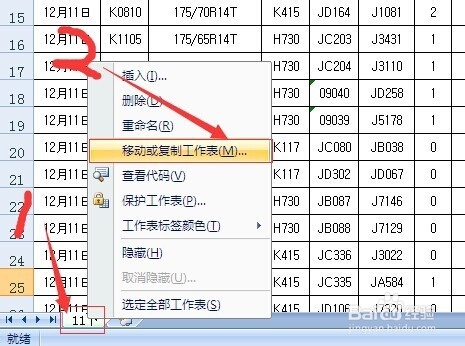
4、选择后,先选择(新工作薄),然后在“建立副本”前打钩,如图所示。最后点击确定

5、这时会出现一个新的工作薄例如“BOOK1”,显示的内容和原来工作表是一样的这时我们再去试试截图功能看,如图所示,可以截图了,保护系统不会把它覆盖掉,因为这个文件没保存。

