如何在word中插入页码

 时间:2026-02-15 14:46:06

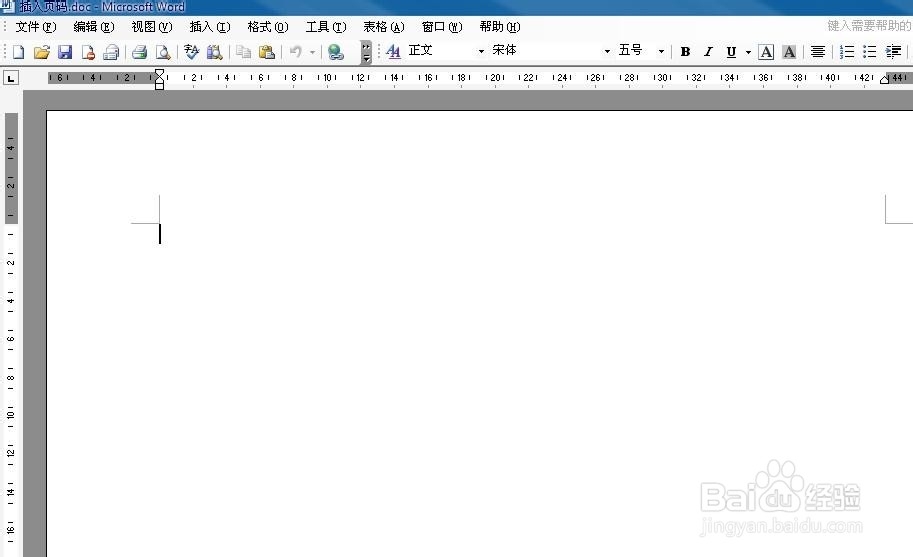
1、新建一个word文档,如下图。

如何在word中插入页码

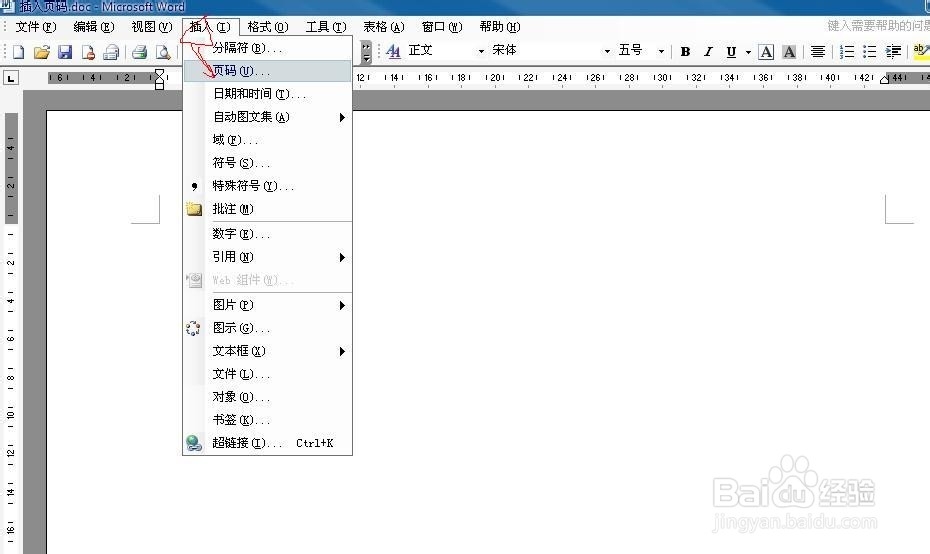
2、点击“插入”----“页码”,如下图。

如何在word中插入页码

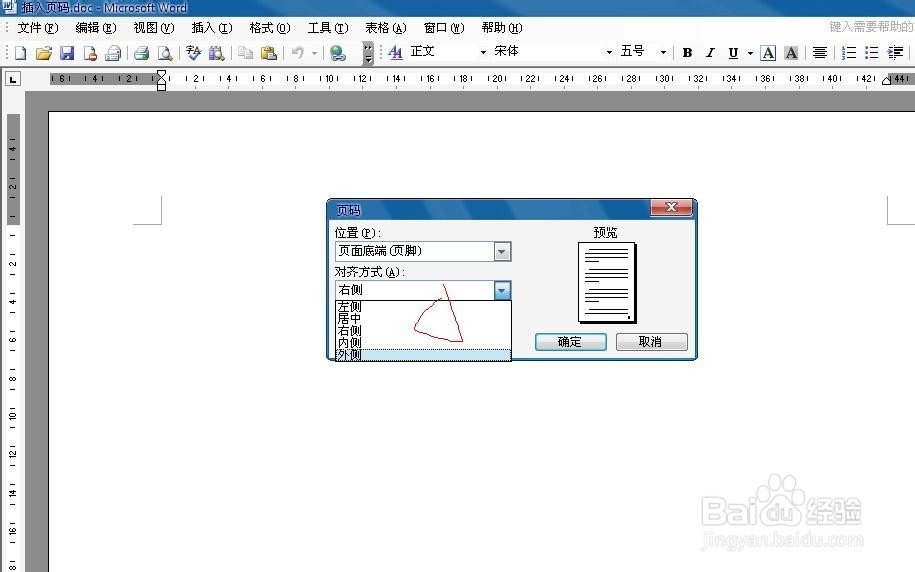
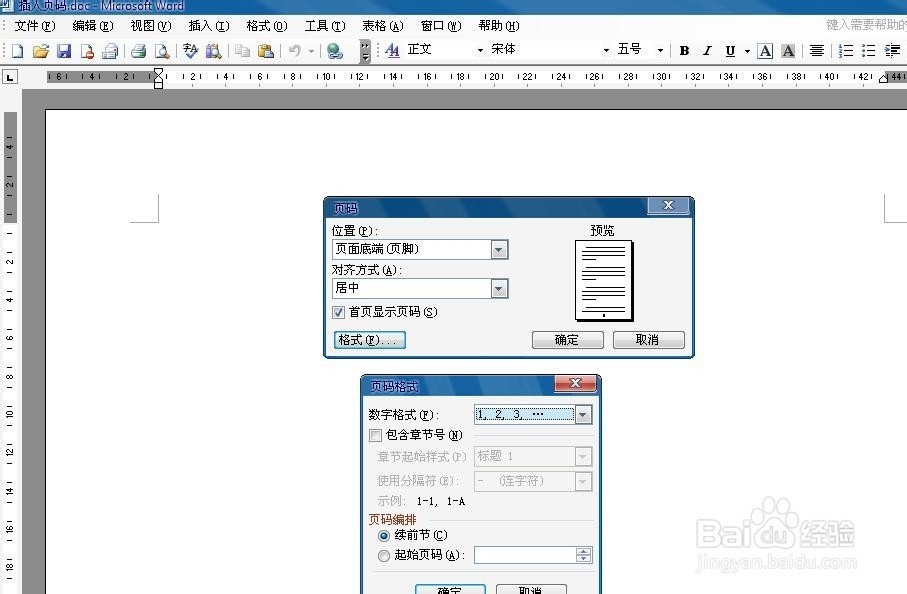
3、设置位置,这里在下拉菜单中选择我们需要页码出现的位置,如下图。

如何在word中插入页码

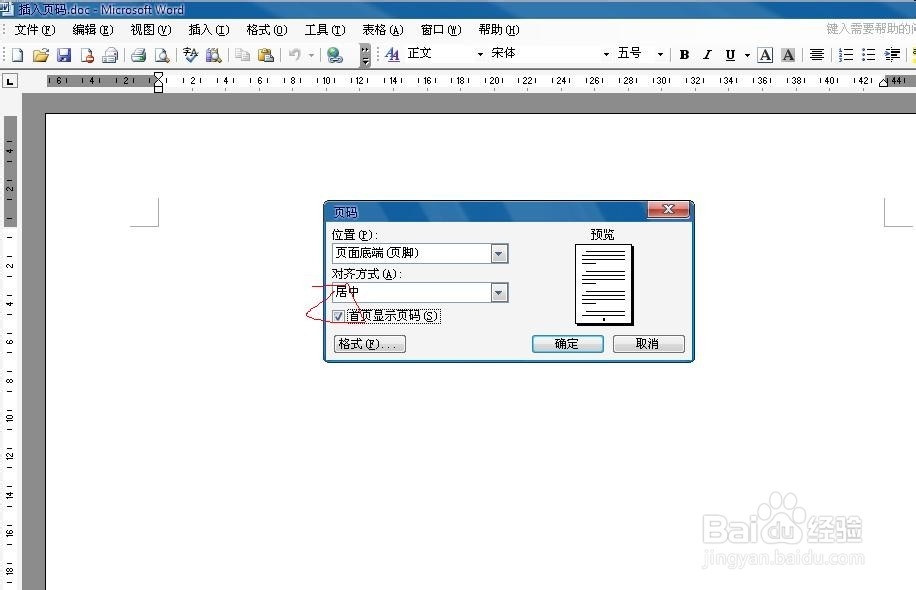
4、设置对齐方式,一般我们选择居中,比较常规,如下图。

如何在word中插入页码

5、选中首页显示页码,这个根据我们首页的内容而定,如果首页是目录或者封面我们可以不选中。如下图。
如何在word中插入页码

6、点击“格式”按钮打开格式设置对话框,这里我们主要设置页码的显示格式,根据需要可以选择,如下图。
如何在word中插入页码

7、这是,我们会看到页面下方出现一个“1”,这时,我们双击这个“1”,打开页眉页脚的编辑窗口,在这里,我们可以设置字体等参数,非常方便。如下图。

如何在word中插入页码

  • 如何在WORD中插入页码
  • word如何添加页码,怎么插入页码
  • word中如何制作表格
  • word中如何删除空白页
  • word怎么删除空白页
  • 热门搜索
    俄罗斯旅游最佳季节 西班牙旅游签证 烟台旅游景点 巴黎旅游 六月份适合去哪里旅游 丹东旅游攻略 合肥旅游汽车站 庐山旅游景点 英德旅游景点 安徽黄山旅游