怎样打开word的文档缩略图-word或者是WPS均适用

 时间:2026-02-12 00:40:01

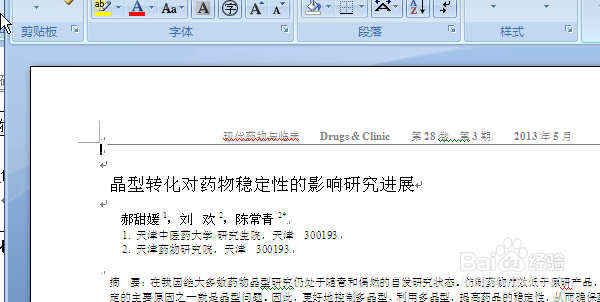
1、首先看看有文档缩略图和没有文档缩略图的对比,上图是没有文档缩略图的,下图是有文档缩略图的,对于大文档来说,有文档缩略图的更方便阅读和编辑。
怎样打开word的文档缩略图-word或者是WPS均适用

怎样打开word的文档缩略图-word或者是WPS均适用

2、先打开文档,在word的顶部工具栏点击“视图”按钮,如图所示。

怎样打开word的文档缩略图-word或者是WPS均适用

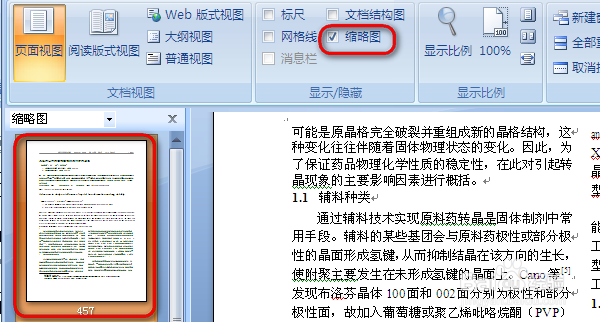
3、然后在“视图”标签下找到“缩略图”的选项,在其前面的选框大勾,如图。

怎样打开word的文档缩略图-word或者是WPS均适用

4、此时回到文档会看到在文档的左侧出现了该文档的页面缩略图,如图所示为。

怎样打开word的文档缩略图-word或者是WPS均适用

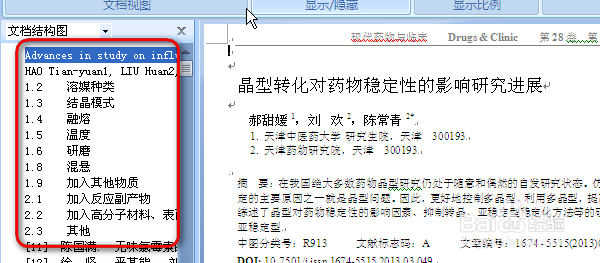
5、对于有分级的文档,也可以在左侧的缩略图选项中点击下拉菜单,选择“文档结构图”操作,此时就会出现文档的结构图,点击后可以跳转到相应的内容页面。

怎样打开word的文档缩略图-word或者是WPS均适用

  • wps怎么把两个pdf合并成一个
  • WPS怎么自定义编行号
  • wps文档中如何将横排表格旋转90度成竖排
  • WPS文字中如何输入分式和根式
  • WPS文档如何制作常用钢材分类图
  • 热门搜索
    云南省旅游局 海南三亚旅游攻略 新马泰旅游报价 枸杞岛旅游攻略 沂水旅游 去冰岛旅游要多少钱 旅游文章 河南旅游年票 荔波旅游 法国旅游签证