qlv文件怎么转换成mp4

 时间:2026-02-16 20:43:16

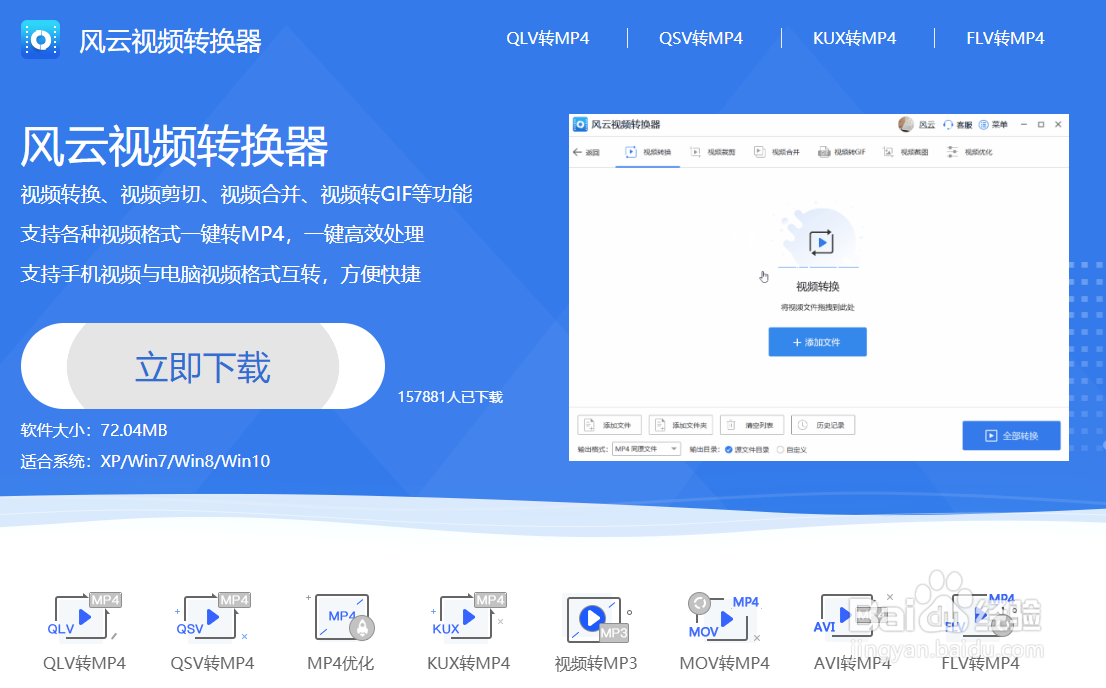
1、打开腾讯视频客户端,在“下载列表”中找到下载的,需要转换成mp4格式的qlv视频。

qlv文件怎么转换成mp4

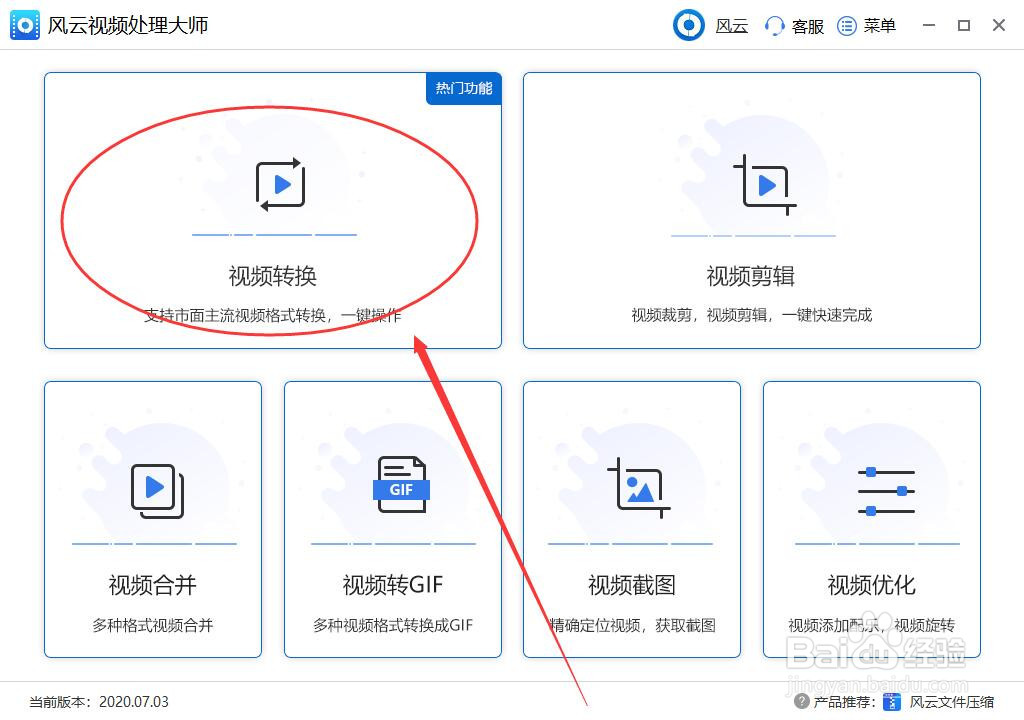
2、在文件夹中找到需要转换的视频视频。双击打开进入转换工具主界面,在主界面上点击“视频转换”

qlv文件怎么转换成mp4

qlv文件怎么转换成mp4

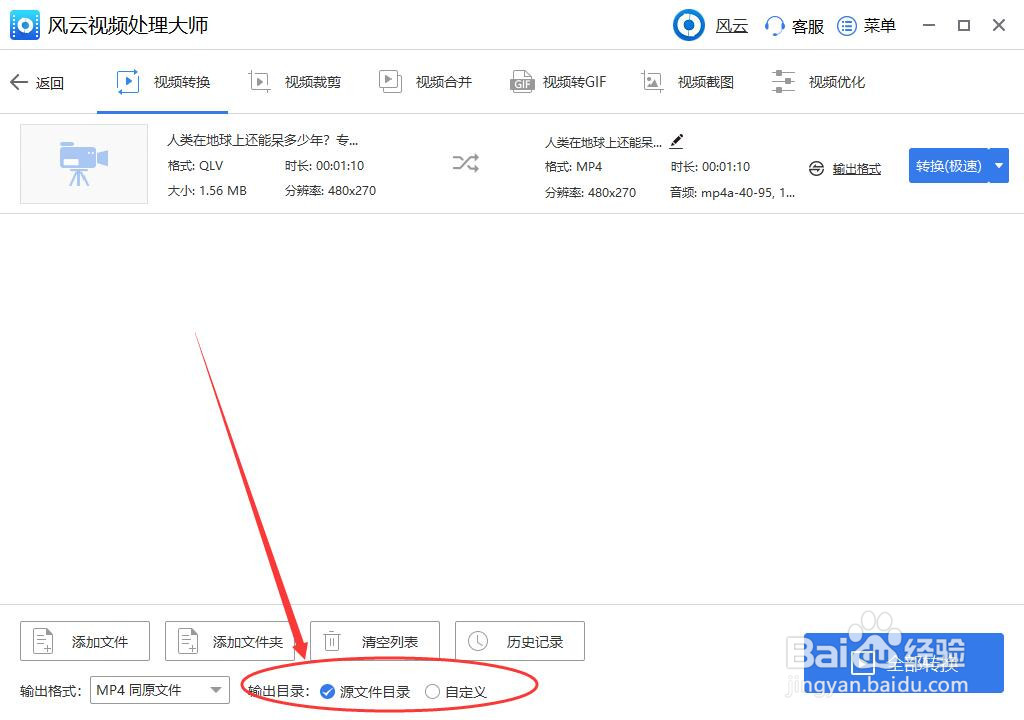
3、点击“添加文件”或者将之前打开的文件夹内的视频拖曳进入。设置输出目录,可以下拉选择要将转换后的视频保存到特定位置。

qlv文件怎么转换成mp4

qlv文件怎么转换成mp4

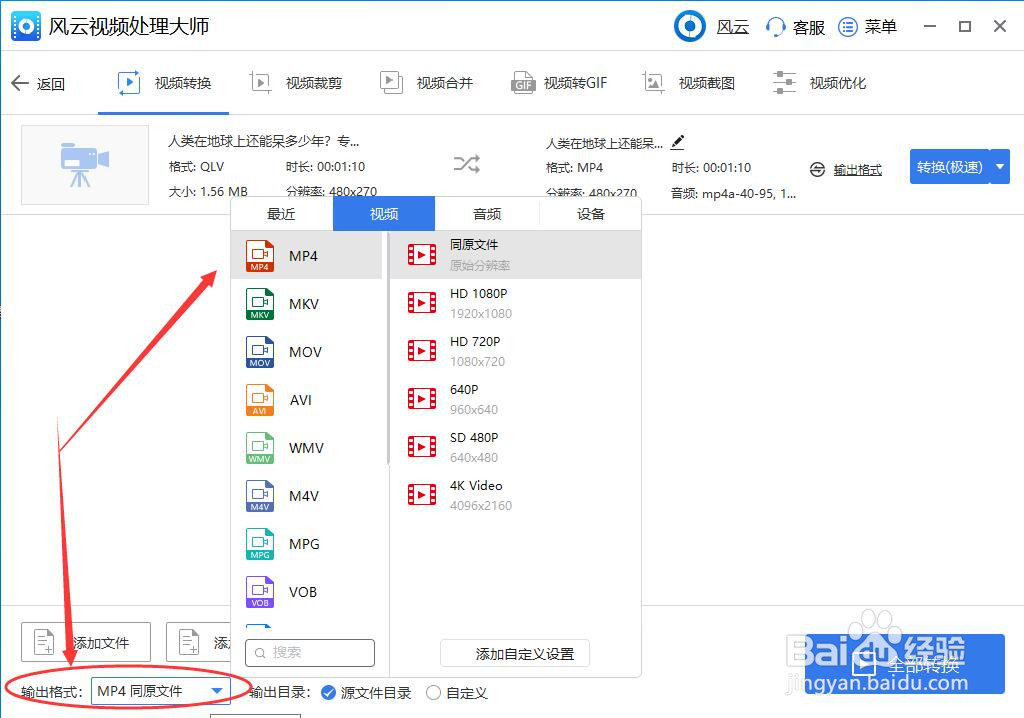
4、在下方“输出格式”选择MP4格式。

qlv文件怎么转换成mp4

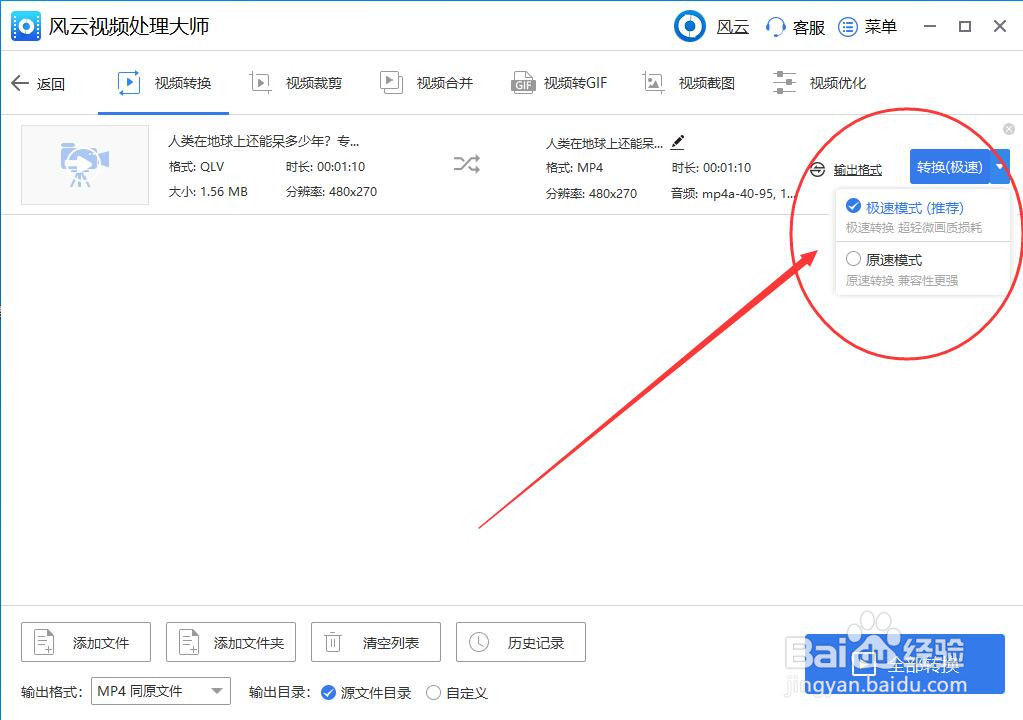
5、确认输出格式和输出目录无误之后,设置转模式,我们可以设置成极速模式,也可以设置成原速模式
qlv文件怎么转换成mp4

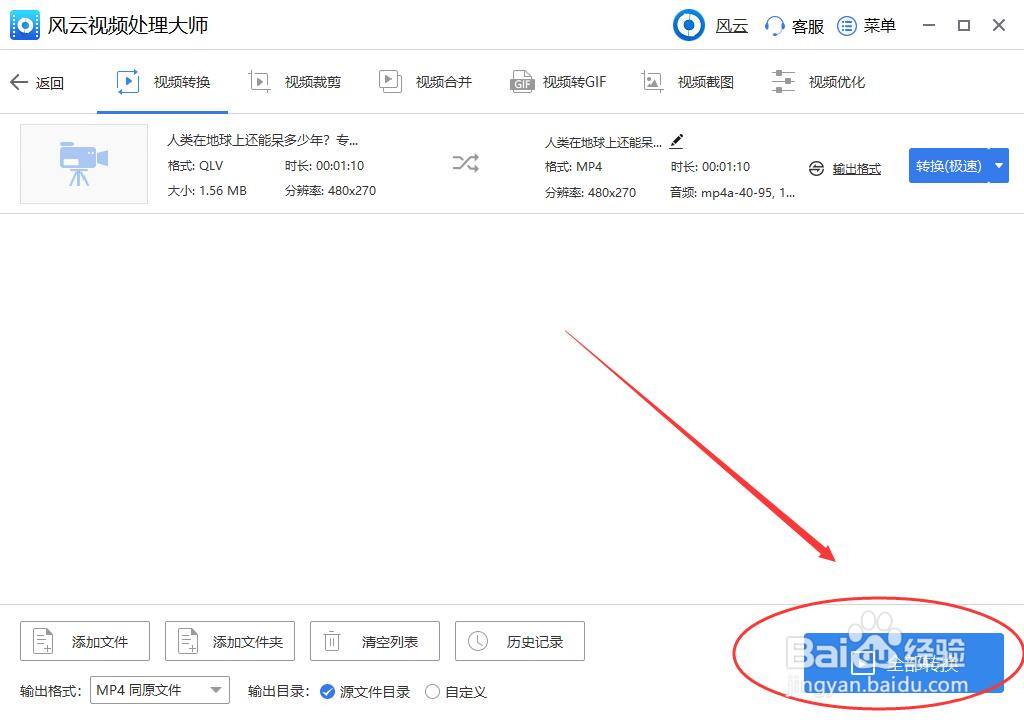
6、点击右下角“全部转换”,即可开始转换过程。等待数秒后,转换完成。

qlv文件怎么转换成mp4

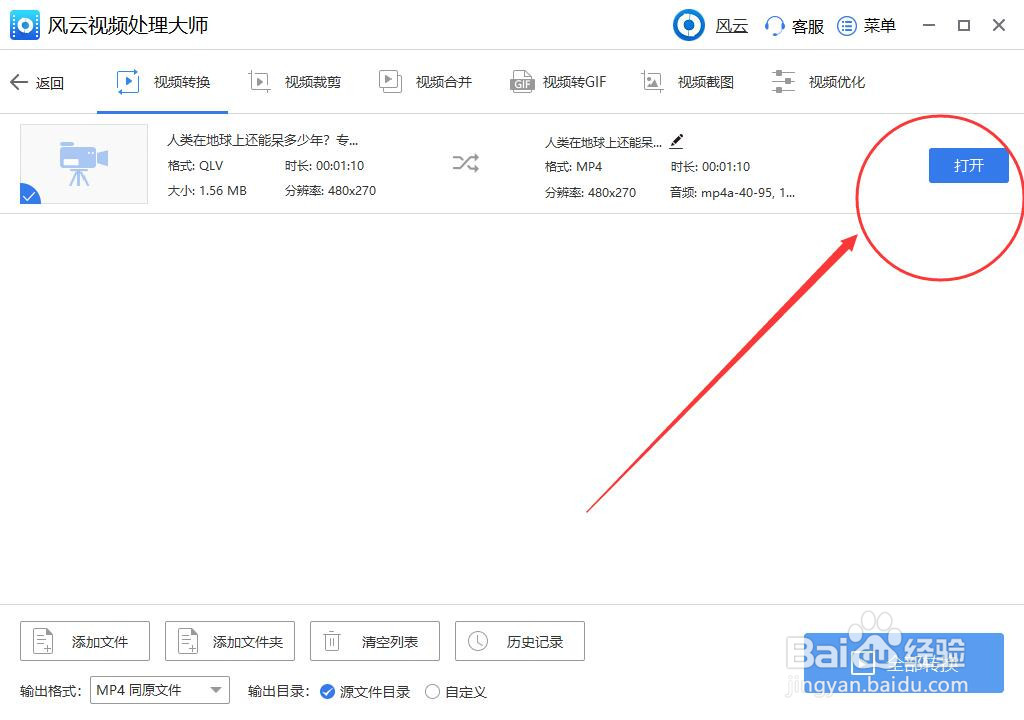
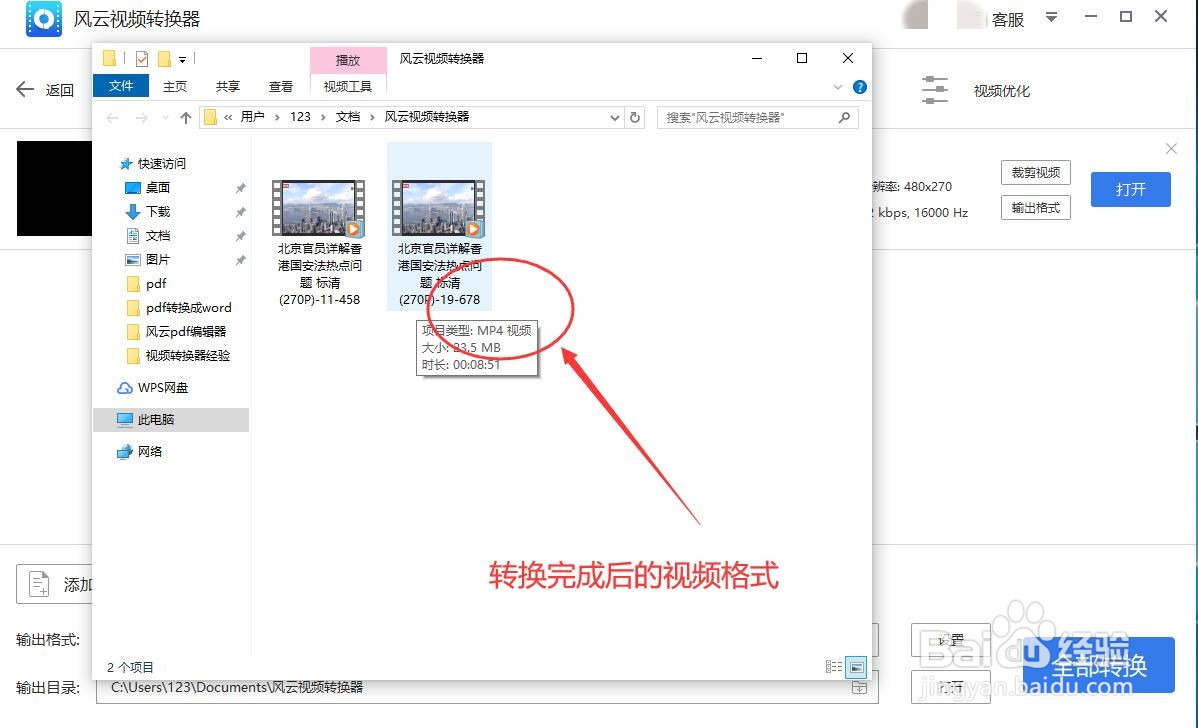
7、转换完成打击“打开”,转换完成后视频格式:

qlv文件怎么转换成mp4

qlv文件怎么转换成mp4

  • 腾讯视频下载的视频怎么转换成mp4格式
  • 腾讯视频qlv怎么转成mp4的格式
  • Qlv视频怎么转换成mp4
  • 腾讯视频下载的视频怎么转换格式
  • 腾讯qlv格式如何转换成mp4格式
  • 热门搜索
    安徽宁国旅游 西安冬季旅游攻略 宜春旅游景点大全 昌平旅游网 杭州到乌镇旅游攻略 金山旅游景点 旅游ppt背景图片 三亚旅游景点大全 烟台旅游政务网官网 南通旅游公司