pr怎么做出文字逐个出现效果?

 时间:2026-02-14 01:55:22

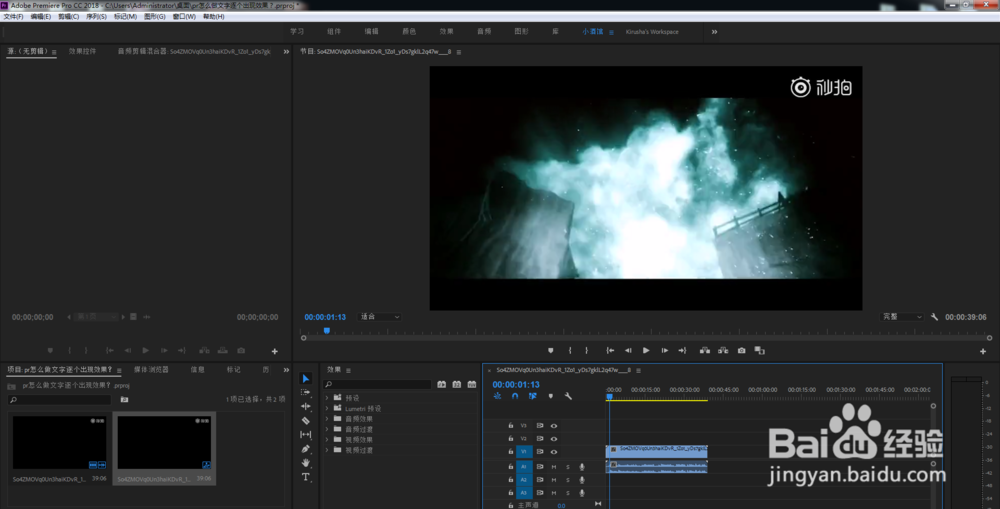
1、新建一个文件,命名自己来,参数默认就可以
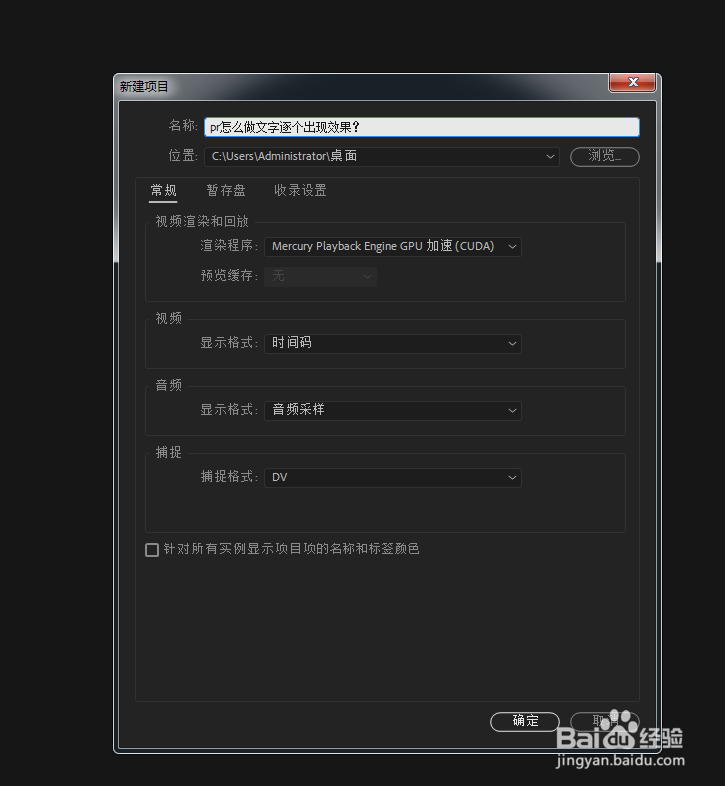
pr怎么做出文字逐个出现效果?

2、导入视频素材,拖入到时间线上

pr怎么做出文字逐个出现效果?

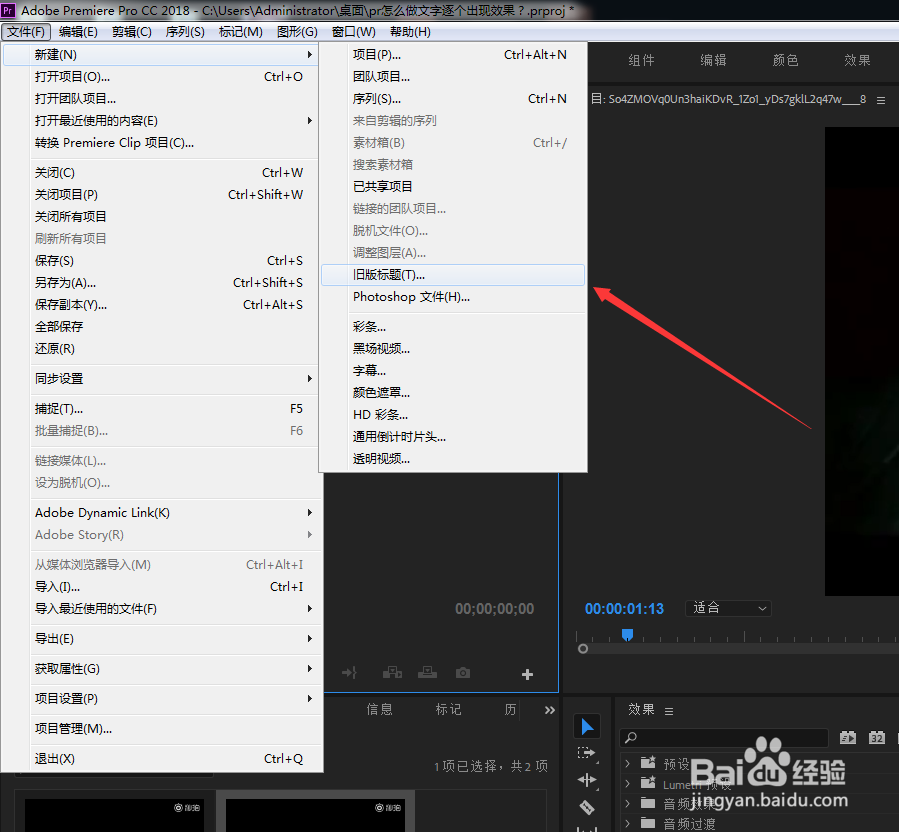
3、选择文件-新建-旧版标题

pr怎么做出文字逐个出现效果?

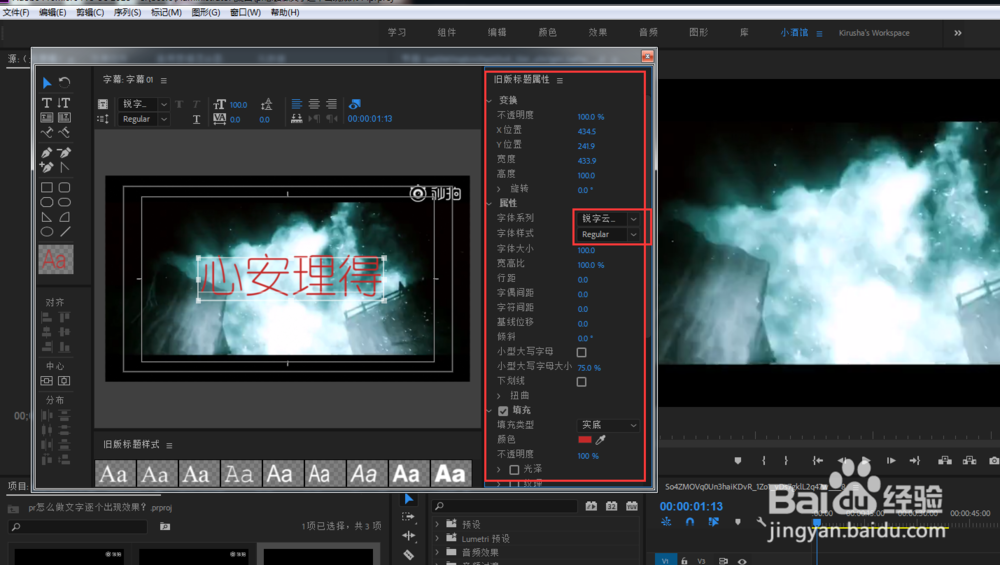
4、输入需要展示的字体 调整好参数,然后关闭这个面板

pr怎么做出文字逐个出现效果?

5、将字幕素材拖入到时间线最上面,效果控件选择-裁剪,效果作用于字幕图层上
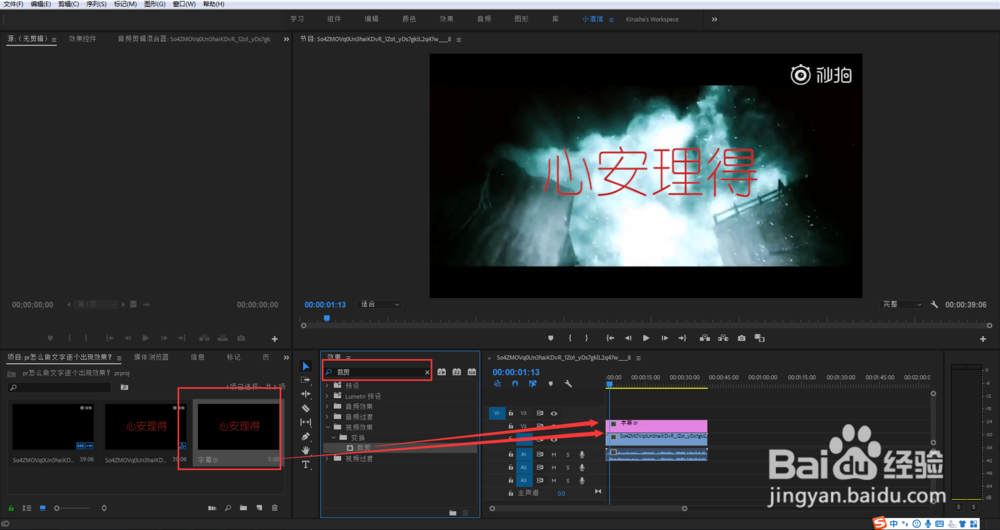
pr怎么做出文字逐个出现效果?

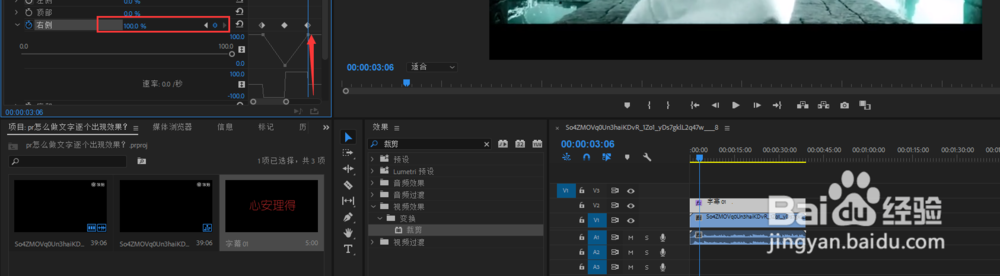
6、打开效果控件面板,选择裁剪中-右侧,然后选中小闹钟,打一帧,并将数值调到100,文字就消失了
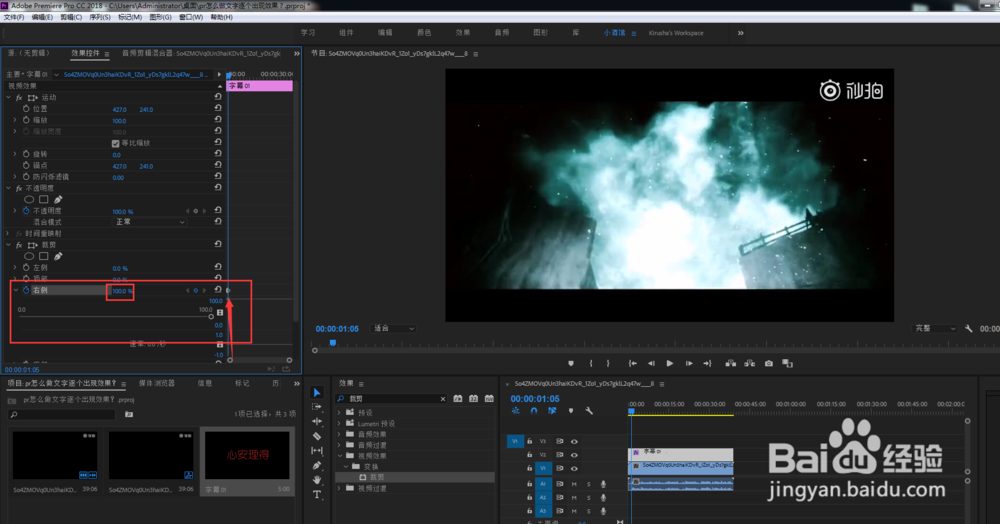
pr怎么做出文字逐个出现效果?

7、再将时间线往后拖到你想要展示文字的地方,将右侧的数值调整为0,文字就出来了
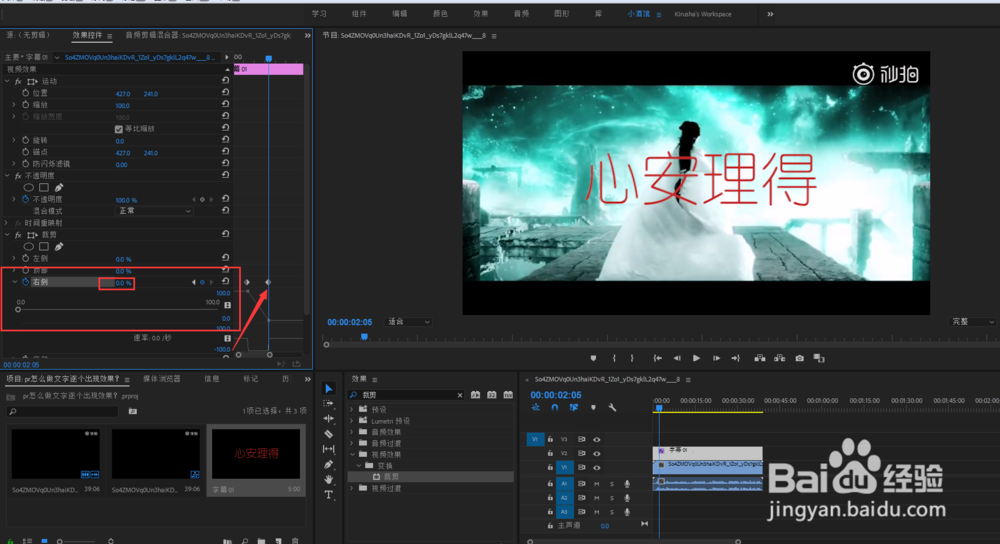
pr怎么做出文字逐个出现效果?

8、同以上的两步操作,我们再将时间线往后拖一点,将右侧的数值调整为100,这样文字就消失了
pr怎么做出文字逐个出现效果?

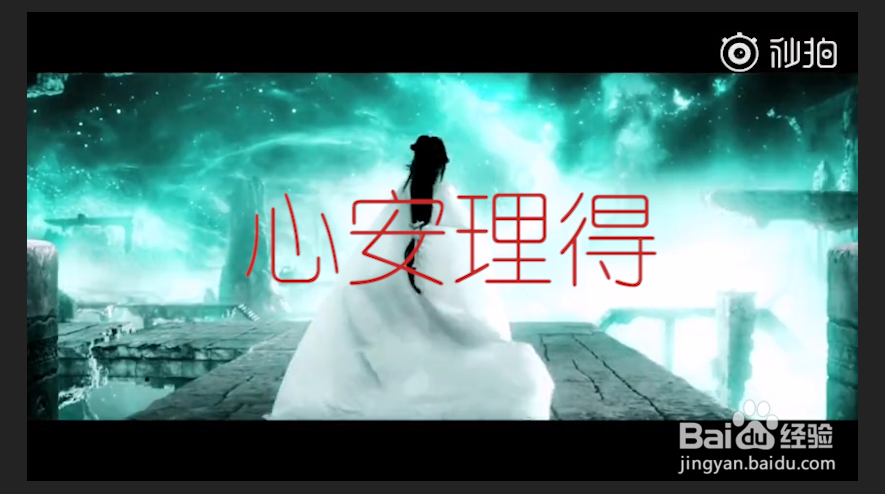
9、效果就出来了~

pr怎么做出文字逐个出现效果?

  • PR软件如何新建序列?
  • premiere滚动字幕如何调速度?
  • pr如何添加滚动字幕
  • pr如何制作文字逐渐出现效果?
  • Premiere如何做出文字一个个出来的效果?
  • 热门搜索
    查干湖旅游攻略 南宁旅游团 国内旅游好去处 旅游资源开发与规划 爱自由旅游网 黑瞎子岛旅游 关于旅游的文章 深圳东部华侨城旅游 山西晋城旅游 贵州省内旅游