excel怎么快速将阿拉伯数字转换为中文汉字格式

 时间:2026-02-14 01:20:48

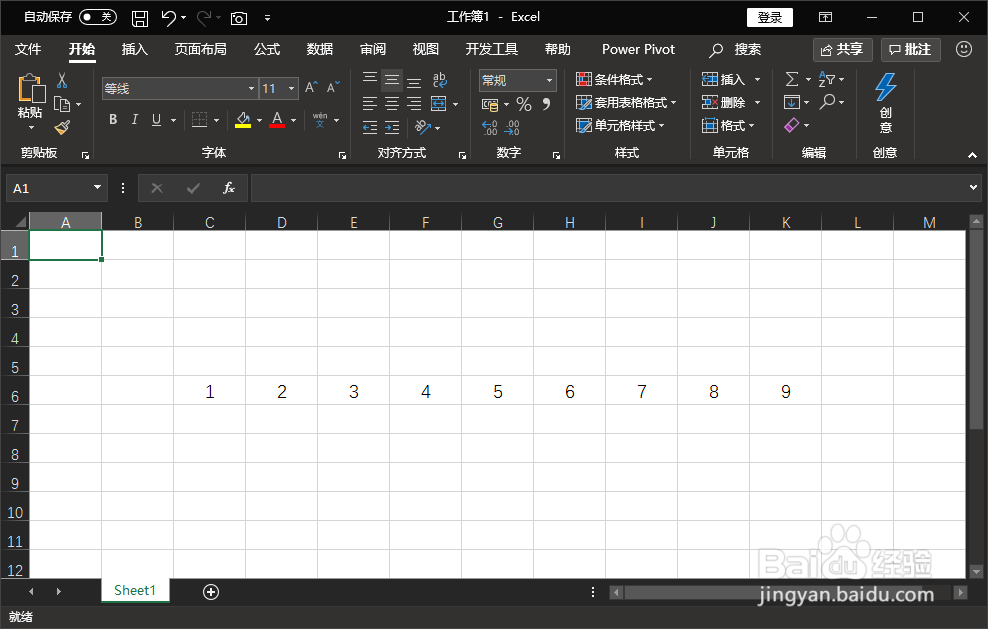
1、开启我们的excel软件,然后直接进入到我们需要修改的表格文档之中。
excel怎么快速将阿拉伯数字转换为中文汉字格式

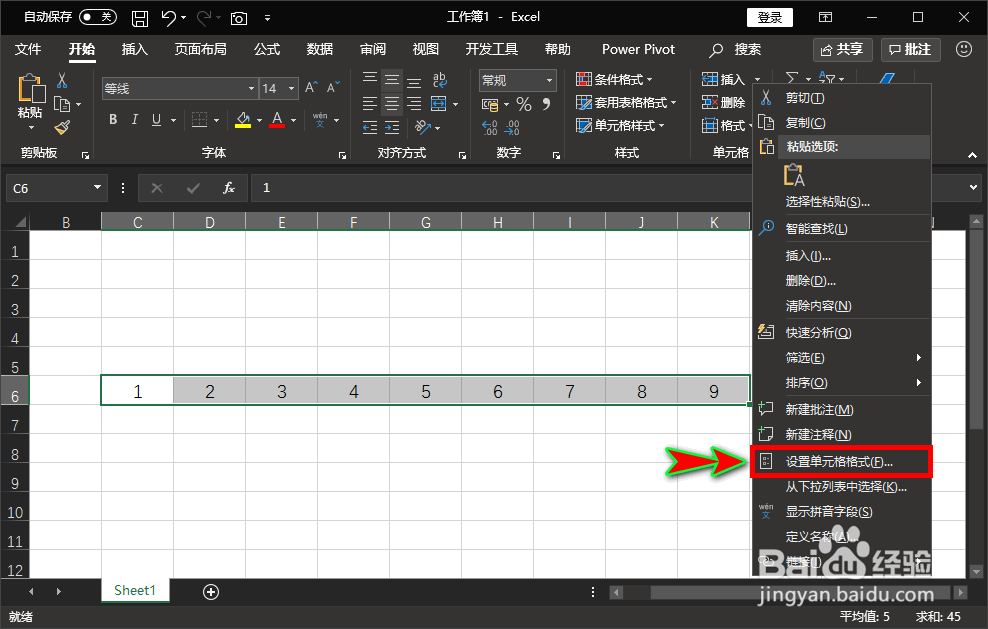
2、进入后,我们在文档中选中需要转换为中文格式的阿拉伯数字。

excel怎么快速将阿拉伯数字转换为中文汉字格式

3、选中后,点击鼠标右键,选择右键菜单中的“设置单元格格式”菜单选项。

excel怎么快速将阿拉伯数字转换为中文汉字格式

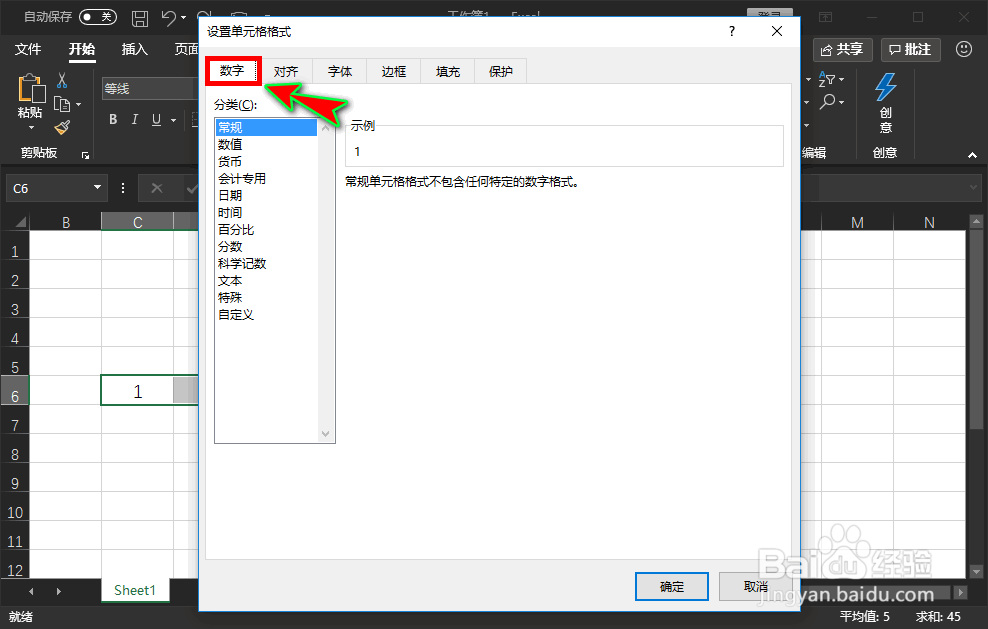
4、点击后就会弹出“设置单元格格式”弹窗,在弹窗中顶部菜单中我们选择“数字”选项卡。
excel怎么快速将阿拉伯数字转换为中文汉字格式

5、在“数字”选项卡下面,我们选择左侧分类菜单中的“特殊”类别菜单。

excel怎么快速将阿拉伯数字转换为中文汉字格式

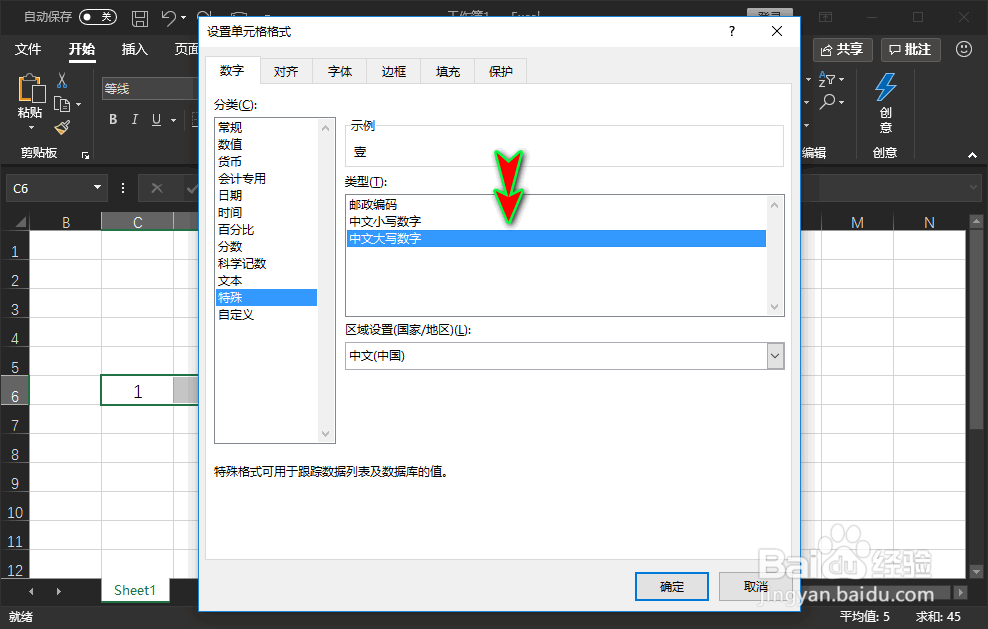
6、接着在“特殊”类别的设置选项中的“类型”下选择“中文小写数字”或者选择“中文大写数字”即可。
excel怎么快速将阿拉伯数字转换为中文汉字格式

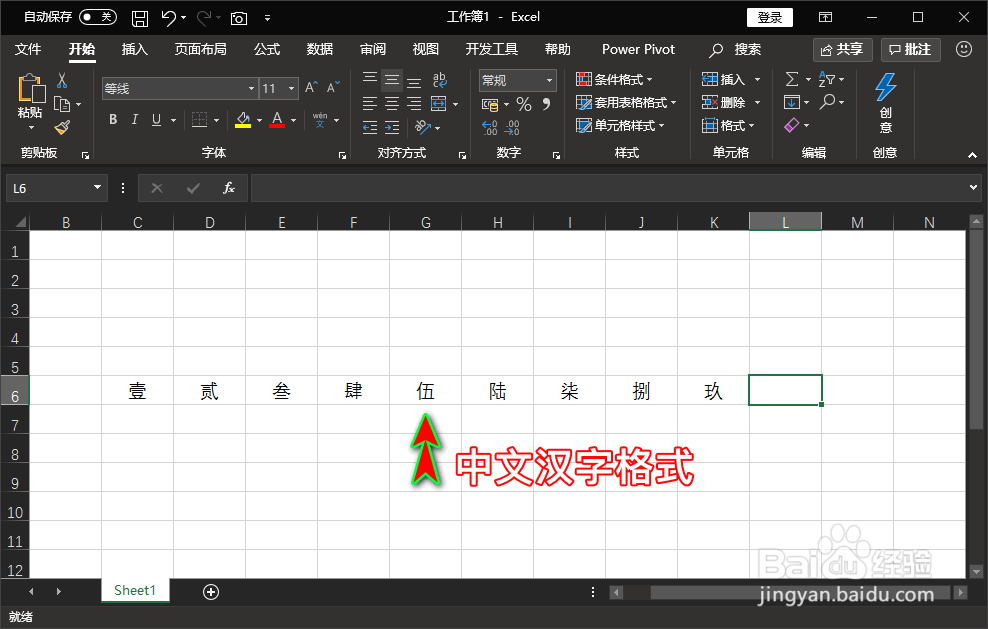
7、选择好之后,点击弹窗下方的“确定”按钮,确定之后,表格文档中选择的阿拉伯数字就会变为中文格式的汉字了。
excel怎么快速将阿拉伯数字转换为中文汉字格式

  • Excel如何实现阿拉伯数字转换为中文数字
  • EXCEL表中如何将阿拉伯数字快速变成中文数字
  • EXCEL的SUMPRODUCT帮你做统计
  • 如何在excel的一列中快速输入数字序号?
  • WPS表格中的智能求和
  • 热门搜索
    旅游餐饮 去香港旅游要多少钱 国外旅游价格 出境旅游攻略 迪拜旅游费用 深圳西冲旅游攻略 那曲旅游 康辉旅游官网 阳光旅游网 成都旅游线路