Excel 2016突出显示超出、小于某一数值的单元格

 时间:2026-05-01 19:49:53

1、步骤一

       选中Excel表格中要突出大于某值的单元格区域,如下图所示。

Excel 2016突出显示超出、小于某一数值的单元格

2、步骤二

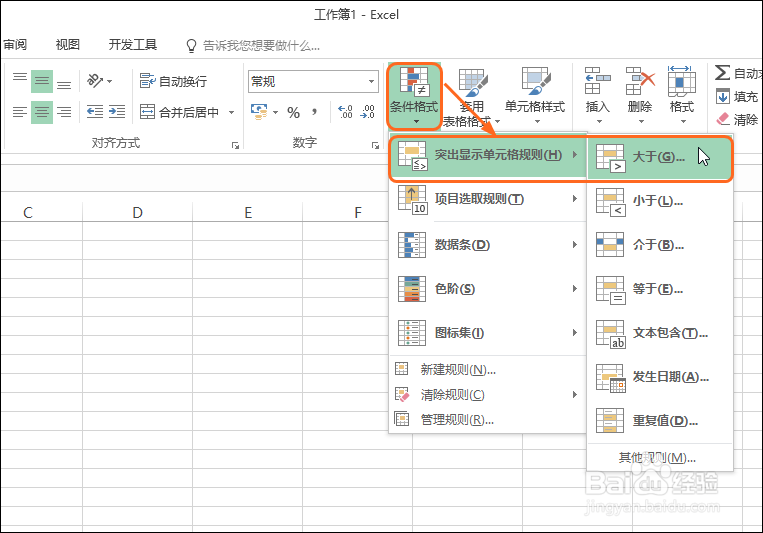
       单击“开始”选项按钮,单击“条件格式”按钮,在展开的列表中单击“突出显示单元格规则>大于”选项,如下图所示。
Excel 2016突出显示超出、小于某一数值的单元格

3、步骤三

       打开“大于”对话框,设置好要大于的某个值为“30”,单击“设置为”右侧的下拉按钮,在展开的列表中选择要突出的格式,如下图所示。完成后单击“确定”按钮。

Excel 2016突出显示超出、小于某一数值的单元格

4、步骤四

      即可看到选中区域中大于30的值都被突出显示了,如下图所示。

Excel 2016突出显示超出、小于某一数值的单元格

1、步骤一

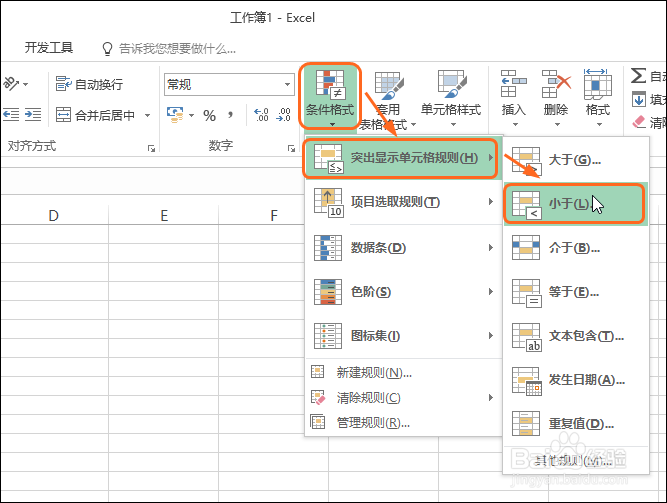
       选中要突出显示的单元格区域,单击“条件格式”按钮,在展开的列表中单击“突出显示单元格规则>小于”选项,如下图所示。
Excel 2016突出显示超出、小于某一数值的单元格

2、步骤二

      打开“小于”对话框,设置好要小于的值为“20”,单击“设置为”右侧的下拉按钮,在展开的列表中选择要突出的格式,如下图所示。完成后单击“确定”按钮。

Excel 2016突出显示超出、小于某一数值的单元格

3、步骤三

      即可看到小于20的值都被突出显示出来了,如下图所示。

Excel 2016突出显示超出、小于某一数值的单元格

  • Excel一列数据大于或小于一个数值时--条件格式
  • EXCEL表格如何设置条件格式同时满足两个条件
  • Excel一列数据大于或小于一个数值时--条件格式
  • excelsumifs函数中大于且小于公式
  • Excel条件格式中公式条件的应用技巧有哪些
  • 热门搜索
    旅游节半价 旅游年票景点 重庆海外旅游百事通 春季旅游好去处 宁波周边旅游 正定旅游景点大全 吉林旅游政务网 西安旅游职业中专 文明旅游公约 春节云南旅游