win7系统连接KONICA MINOLTA打印机

 时间:2026-02-12 06:35:13

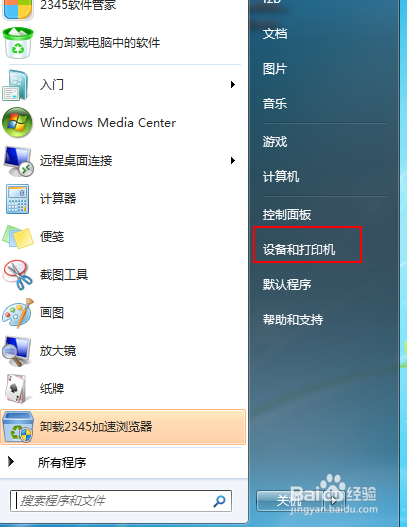
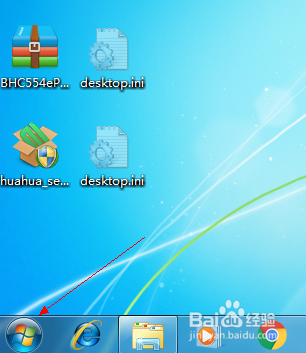
1、单击桌面左下角win图标

win7系统连接KONICA MINOLTA打印机

2、选择 设备和打印机 选项


win7系统连接KONICA MINOLTA打印机

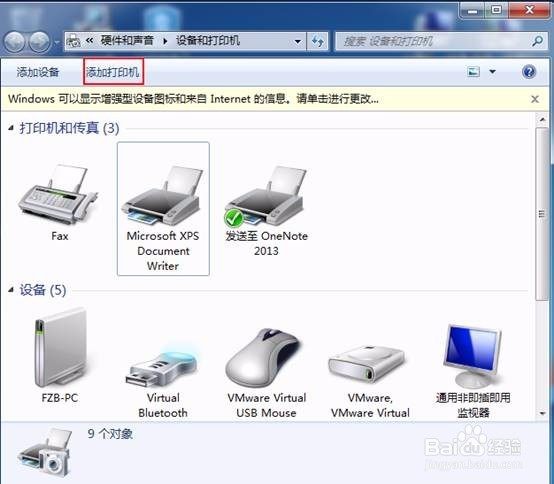
3、选择 添加打印机 选项

win7系统连接KONICA MINOLTA打印机

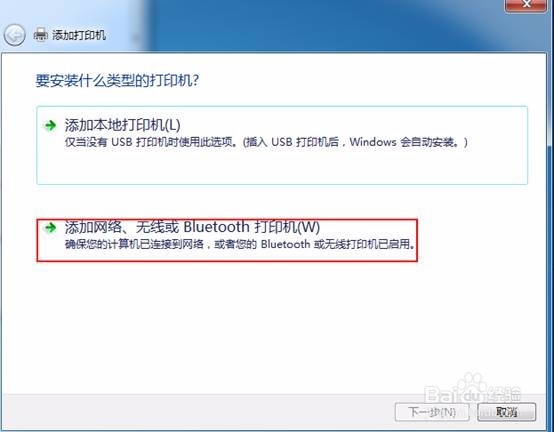
4、双击选择 添加网络无线或BlueTooth打印机

win7系统连接KONICA MINOLTA打印机

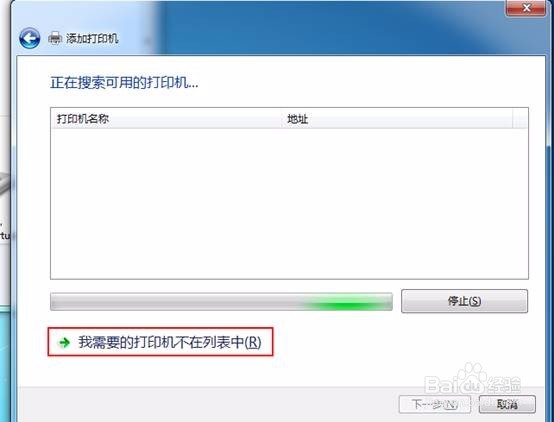
5、选择 我需要的打印机不在列表中

win7系统连接KONICA MINOLTA打印机

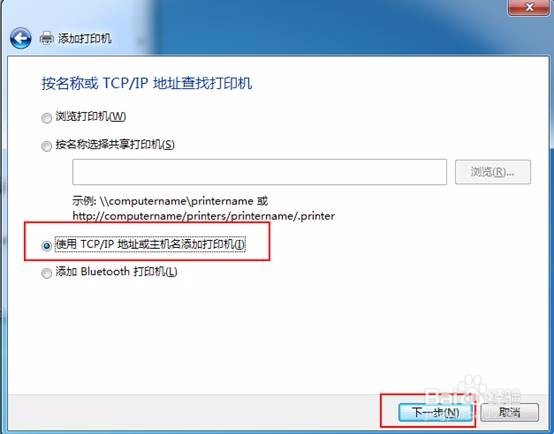
6、单击 使用TCP/IP地址或主机名添加打印机(I),然后单击 下一步 选项
win7系统连接KONICA MINOLTA打印机

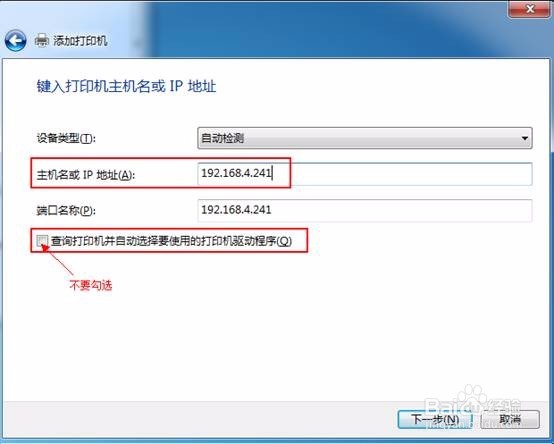
7、输入打印机IP地址,取消勾选 查询打印机并自动选择打印机要使用的打印机程序
win7系统连接KONICA MINOLTA打印机

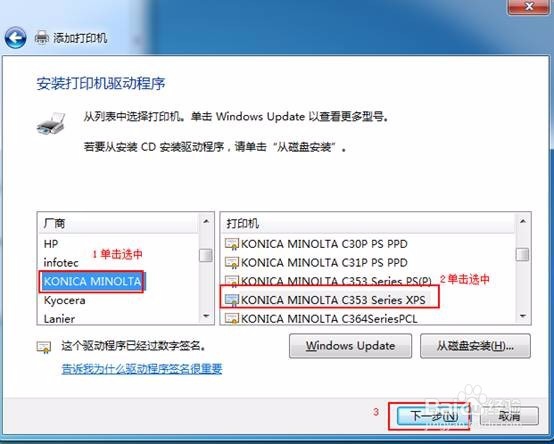
8、接着安装打印机驱动程序,首先左侧下拉列表找到 KONICA MINOLTA厂商的打印机选中,然后右侧选中 KONICA MINOLTA C353 Series XPS驱动(这个打印机驱动要选择适合你打印机型号的打印机),接着单击下一步
win7系统连接KONICA MINOLTA打印机

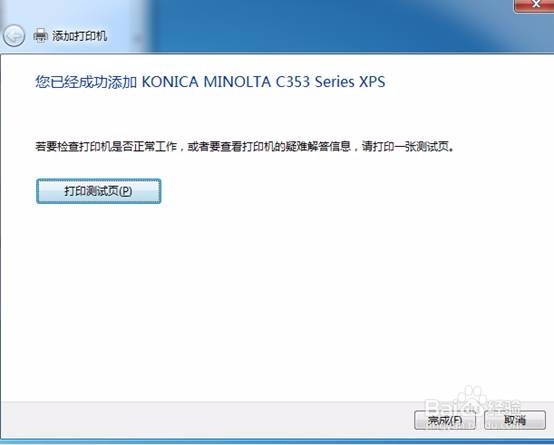
9、然后在新弹出框单击下一步选项,接着单击完成。打印机安装结束,小伙伴可以打印文件了!
win7系统连接KONICA MINOLTA打印机

10、打印机安装就是这么容易,再也不需要依靠他人安装了。是不是很有成就感!

win7系统连接KONICA MINOLTA打印机

  • 打印机端口号怎么查看?
  • 打印机驱动在电脑哪里找
  • 打印机ip地址怎么找
  • 打印机联机怎么设置
  • Win7系统怎么连接打印机
  • 热门搜索
    福建海峡旅游人才网 辽阳旅游景点大全 新西兰旅游景点 云南临沧旅游 苏州金鸡湖旅游攻略 益阳旅游景点大全 连平旅游景点大全 江门飞扬旅游官网 麦积山旅游攻略 桂林乐满地旅游攻略