ps怎样创建自定义笔刷

 时间:2026-02-13 17:49:22

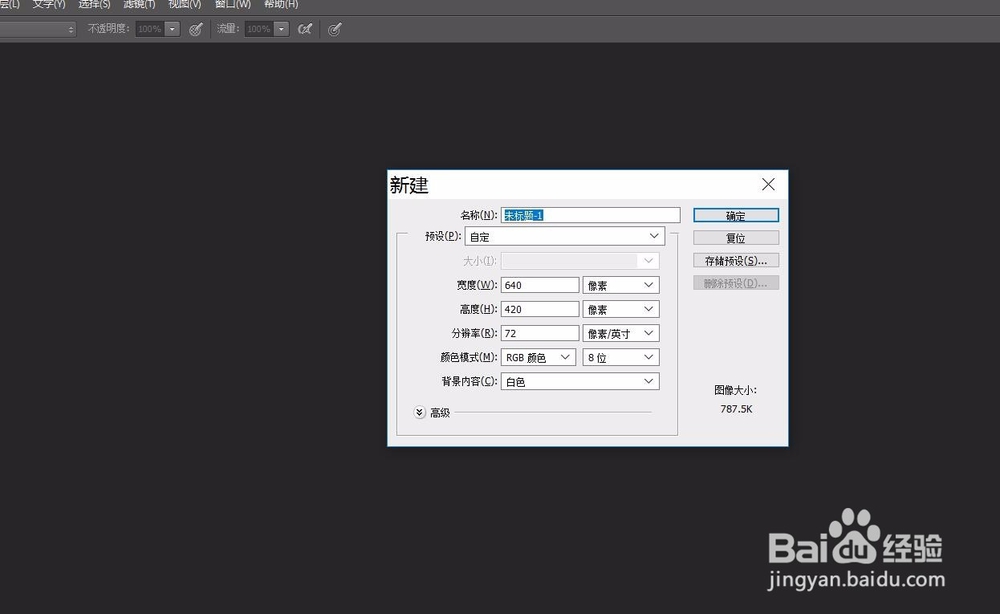
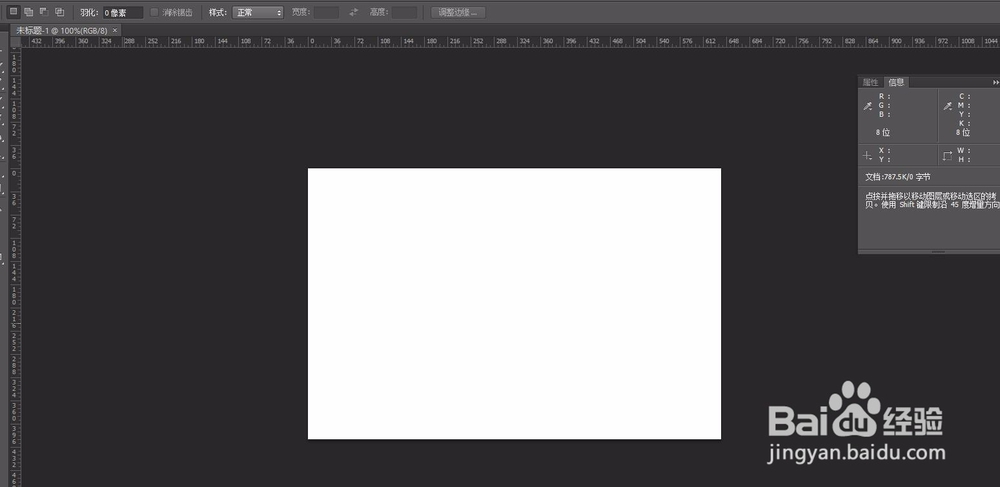
1、打开ps6,创建一个新画布,大小可以随意设置
ps怎样创建自定义笔刷

ps怎样创建自定义笔刷

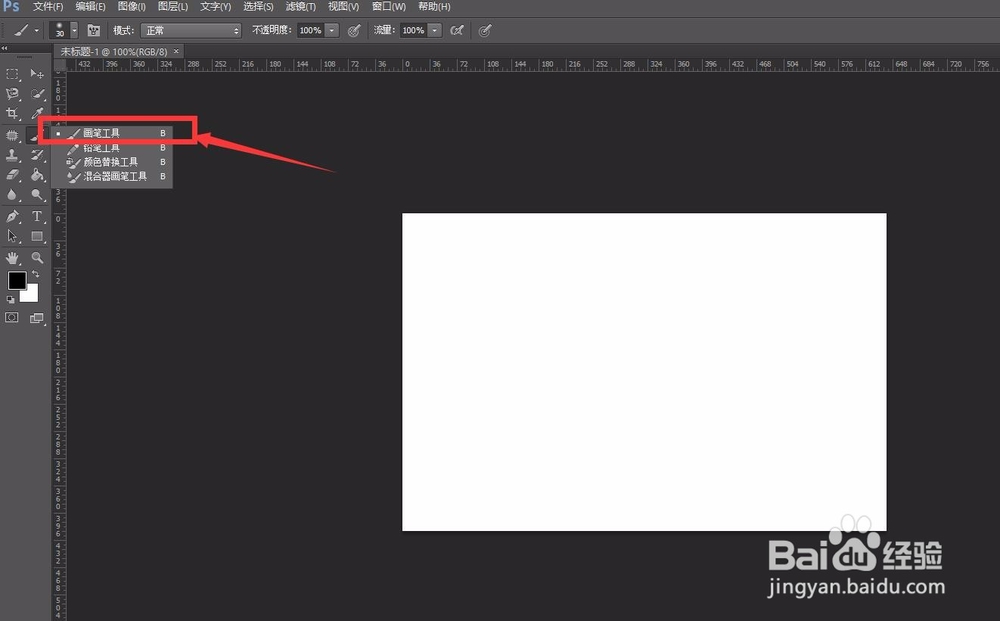
2、选择左边的“画笔工具”

ps怎样创建自定义笔刷

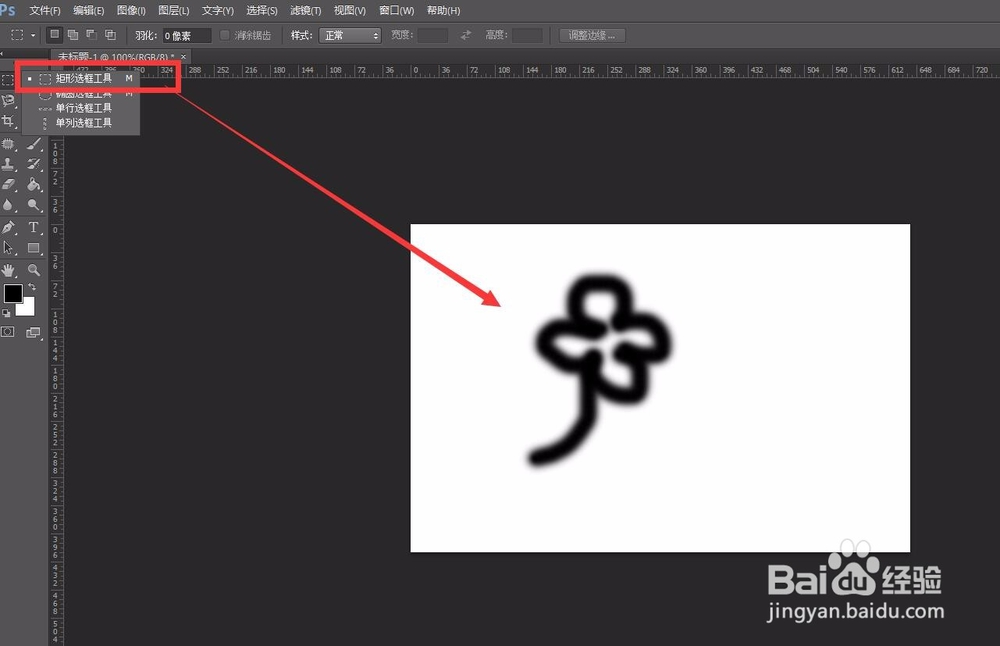
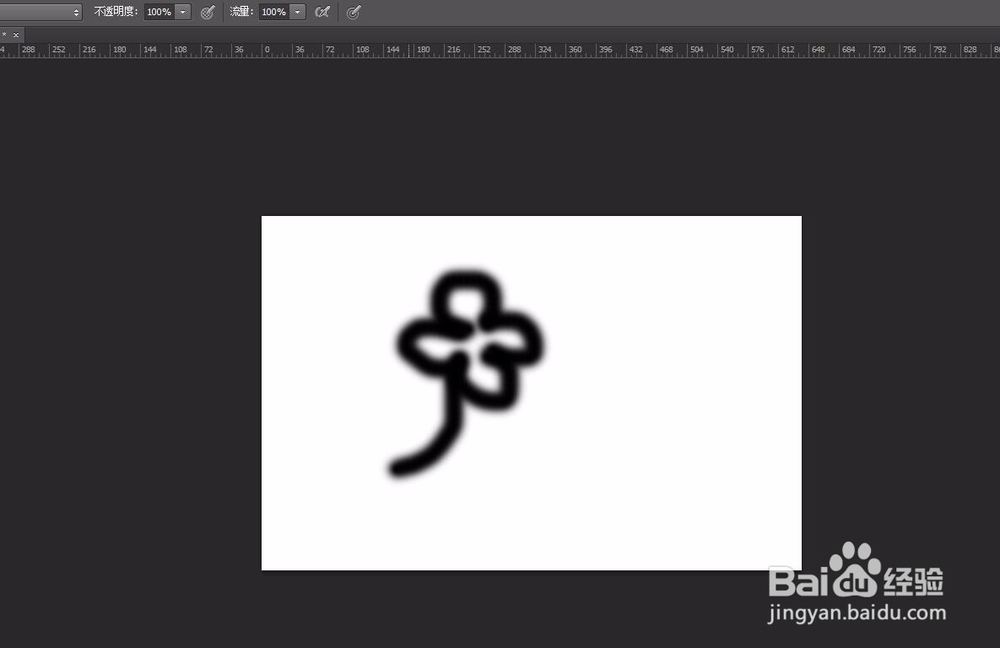
3、然后在画布上画出自己需要的形状,画的形状大小就是创建笔刷的大小,所以根据自己想要的笔刷调整好形状,下面以四叶草为例子
ps怎样创建自定义笔刷

4、四叶草画好后,点击左边“矩形选框工具”

ps怎样创建自定义笔刷

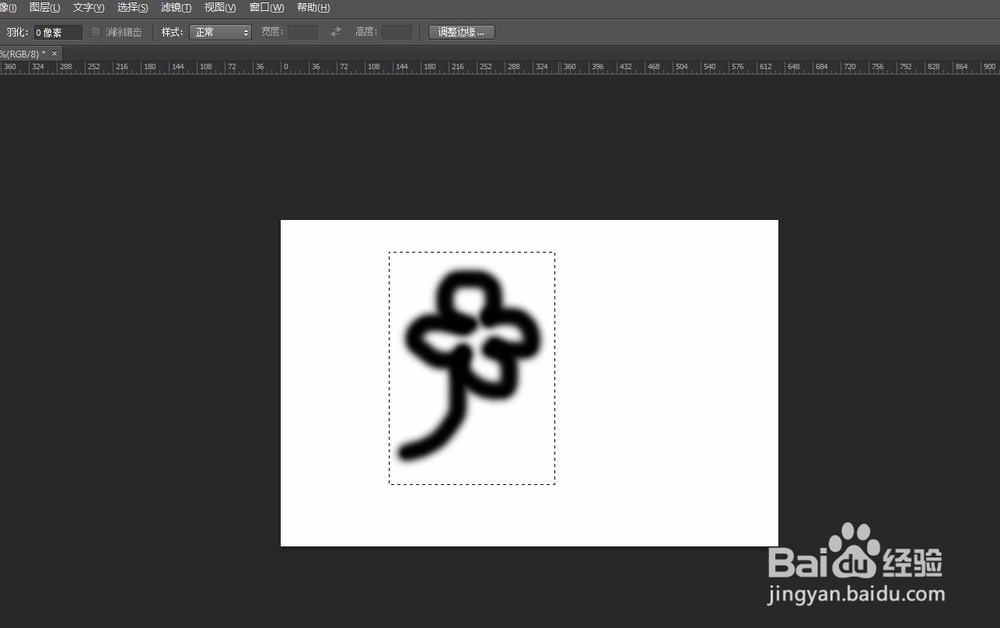
5、然后选中四叶草

ps怎样创建自定义笔刷

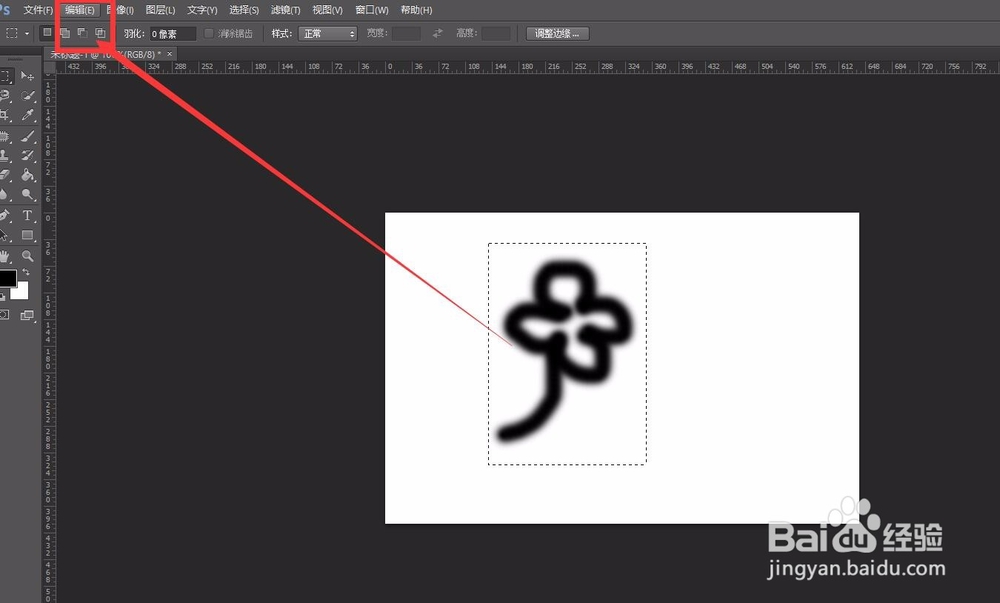
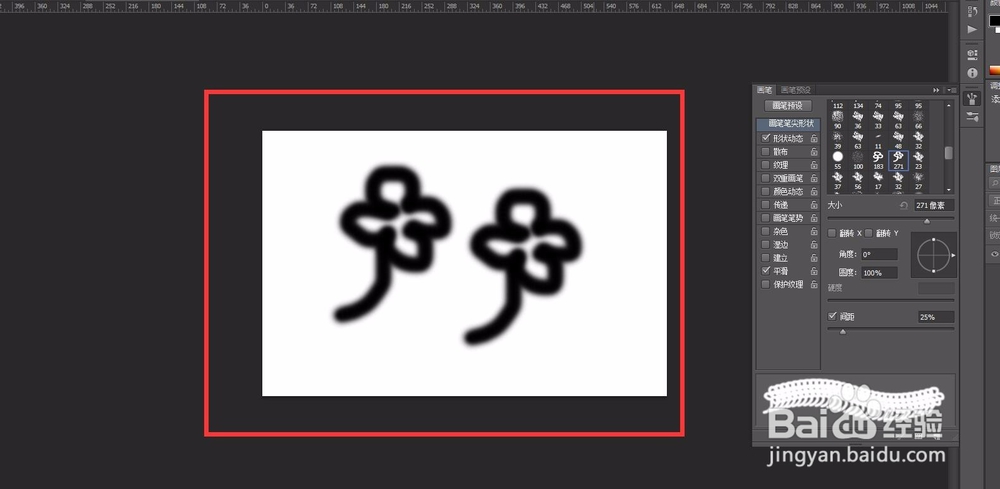
6、点击“笔刷”——“定义画笔预设”

ps怎样创建自定义笔刷

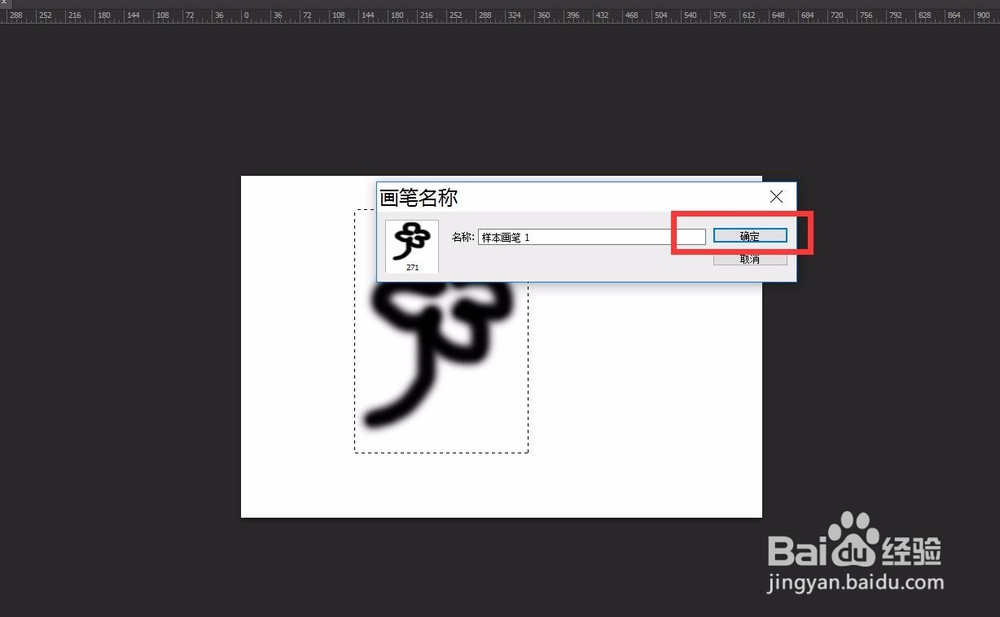
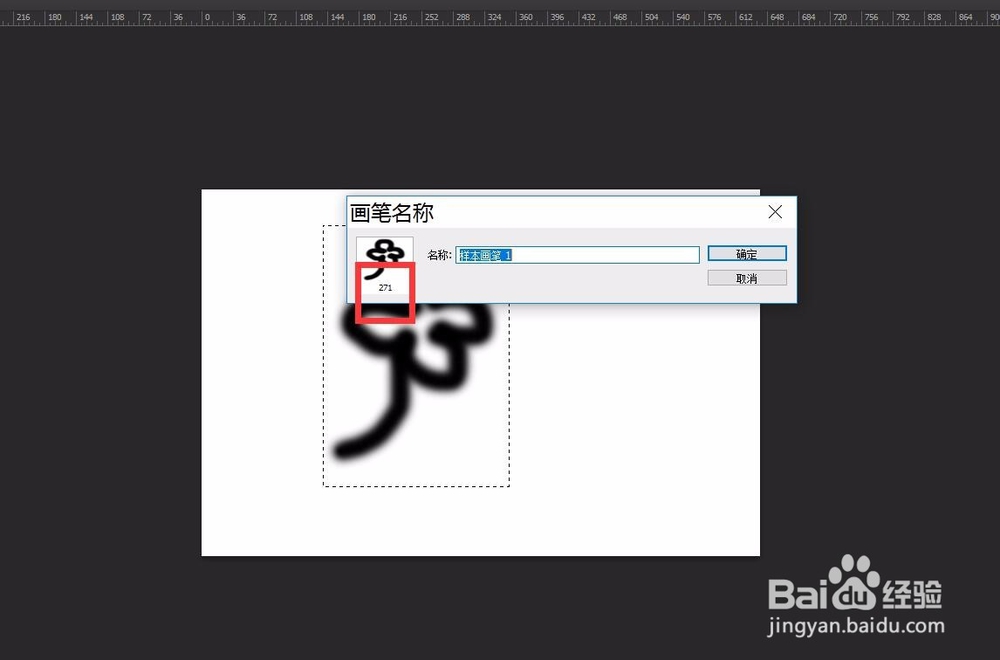
7、输入笔刷的名字,然后在左边的小图里可以看到笔刷的编号是271,那么我们在找笔刷的时候,可以根据编号快速找到
ps怎样创建自定义笔刷

8、设置好后,点击“确定”

ps怎样创建自定义笔刷

9、然后再次点击画笔工具

ps怎样创建自定义笔刷

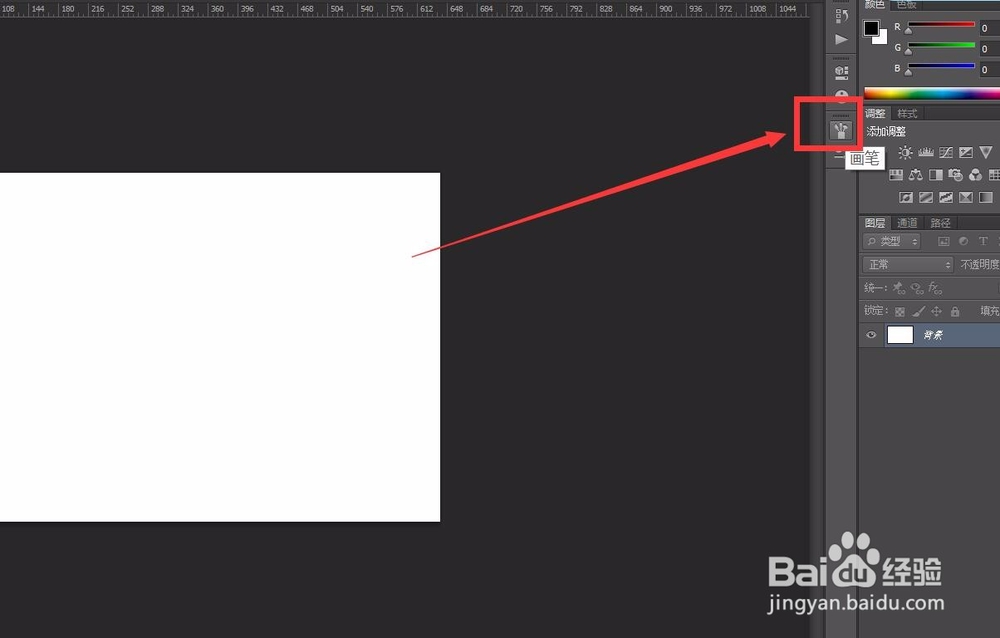
10、点击右边的“画笔”

ps怎样创建自定义笔刷

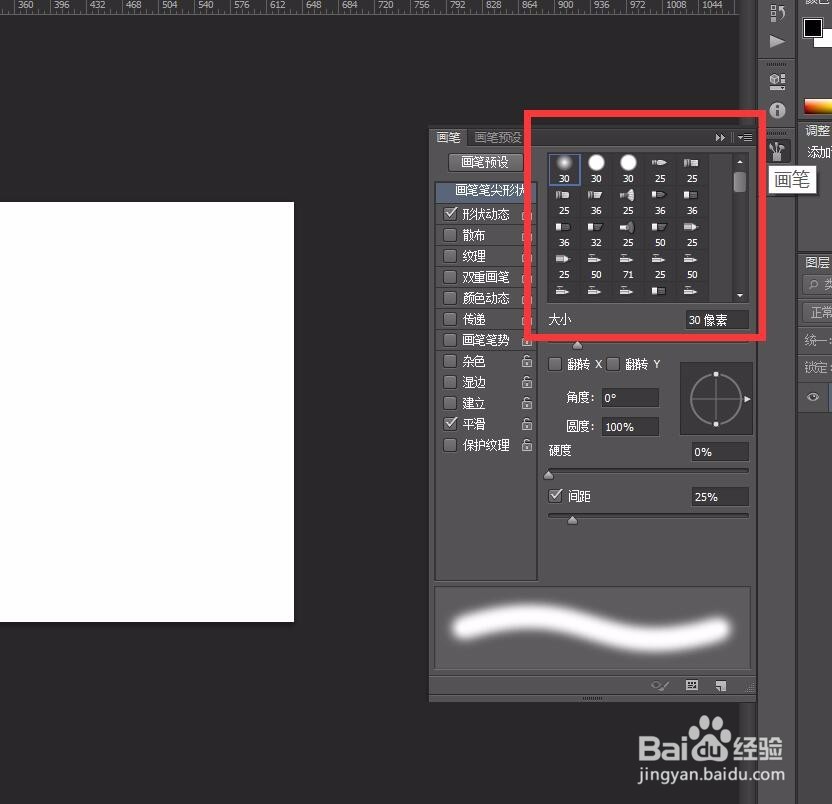
11、可以看到多种笔刷样式

ps怎样创建自定义笔刷

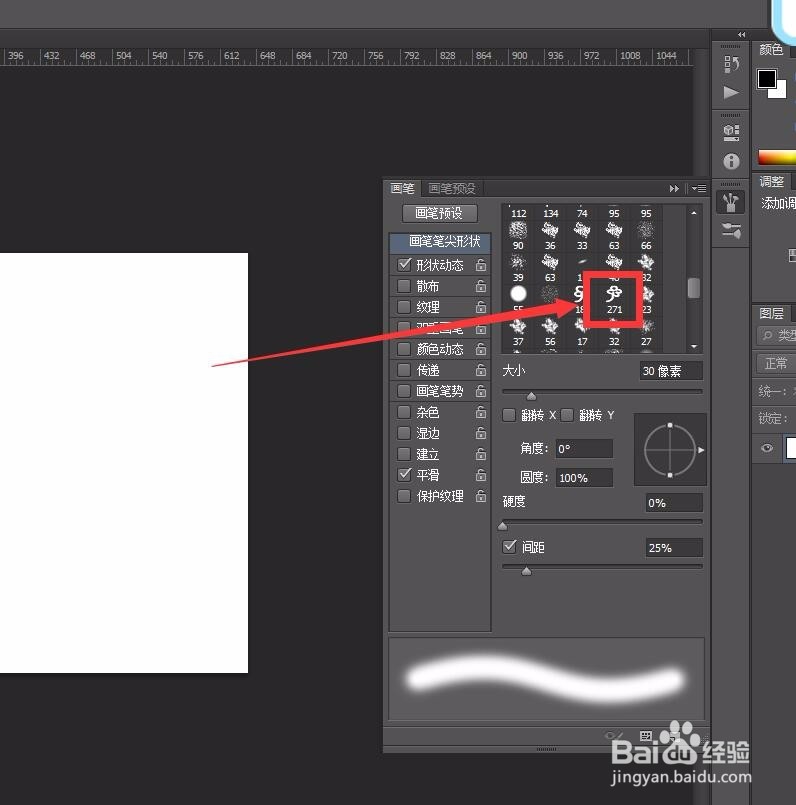
12、找到四叶草笔刷271

ps怎样创建自定义笔刷

13、点击它,然后在画布上点击,就可以得到四叶草的形状了

ps怎样创建自定义笔刷

  • PS如何给物体贴图
  • 用PS制作艺术线条图形样式的创意图片
  • PS软件怎么创建3D模型
  • PS光影合成教程
  • ps修改3d模型厚度步骤介绍
  • 热门搜索
    旅游英语口语大全 湖南张家界旅游攻略 丽江恢复旅游营业 旅游策划书 旅游地图全图高清版 国内旅游景点攻略 昆山旅游景点 秋季旅游 岘港旅游 呼和浩特旅游攻略