Excel中如何通过分列的方式将数值转换为文本?

 时间:2026-02-13 13:39:39

1、如下图,这是一列数值,我们如何通过分列的方式将其转换为文本?

Excel中如何通过分列的方式将数值转换为文本?

2、首先我们复制该数据到另外一列。

Excel中如何通过分列的方式将数值转换为文本?

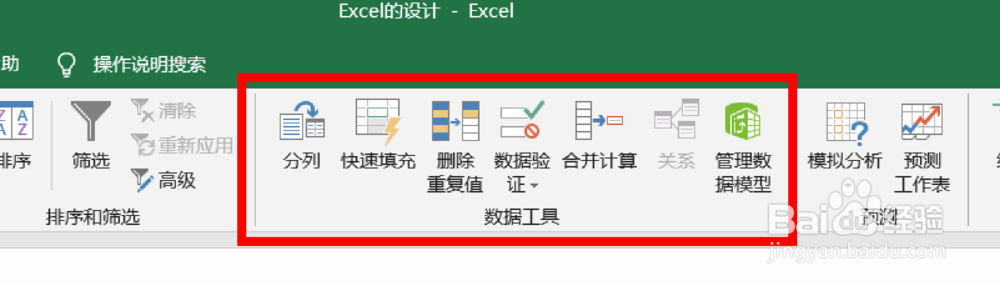
3、选中我们复制出来的那一列,单击【数据】选项卡,在【数据】选项卡的右侧找到【数据工具】组。
Excel中如何通过分列的方式将数值转换为文本?

4、单击【数据工具】组的【分列】命令。

Excel中如何通过分列的方式将数值转换为文本?

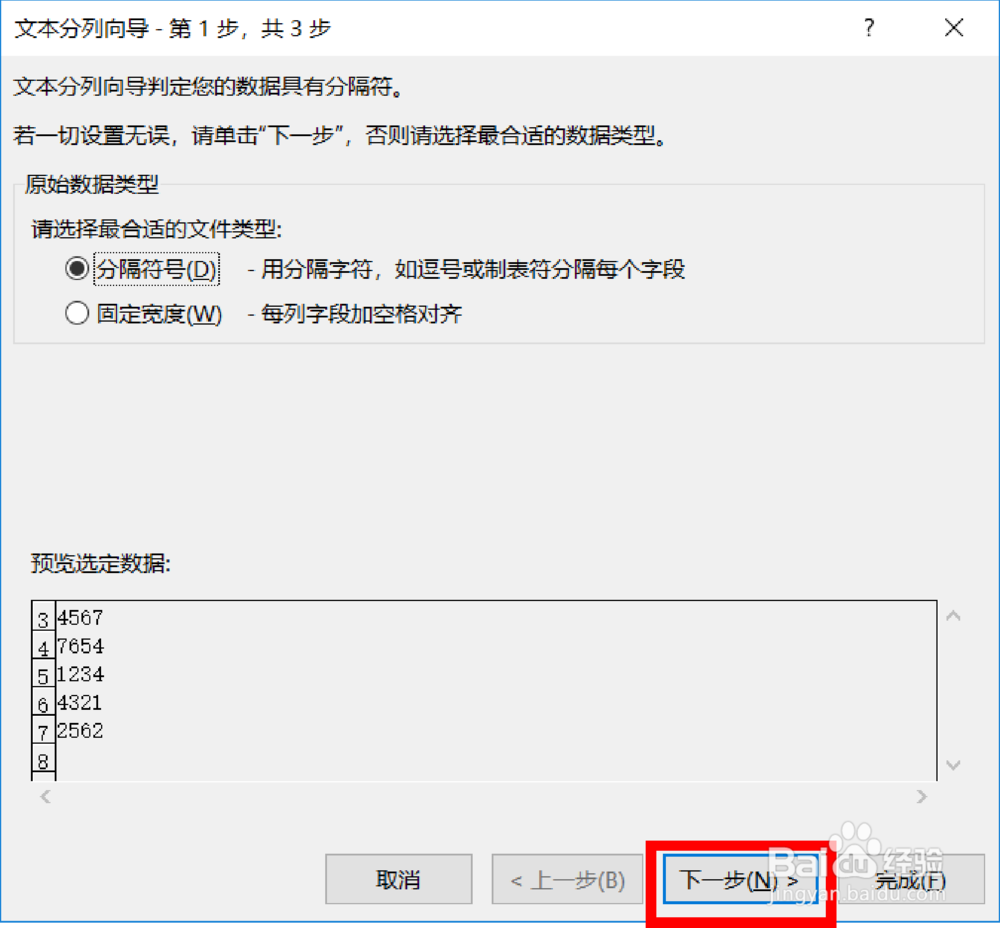
5、单击【分列】后会弹出【文本分列向导】对话框。

Excel中如何通过分列的方式将数值转换为文本?

6、连续两次单击【下一步】,直到这个页面出现,把黑点选项有【常规】改为【文本】,然后单击【完成】。

Excel中如何通过分列的方式将数值转换为文本?

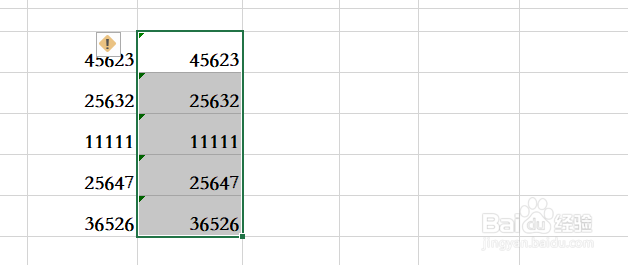
7、然后,第二列数字每个单元格的左上方均出现了小三角,说明已经是文本了。

Excel中如何通过分列的方式将数值转换为文本?

8、然后我们再用ISTEXT函数判断,你会发现结果均为【TRUE】,说明我们处理成功了。

Excel中如何通过分列的方式将数值转换为文本?

  • 牛肉蔬菜粥~番茄山药
  • 取消excel工作表的单元格重新命名的方法和技巧
  • EXCEL快速分隔填充内容
  • 敲锣鼓的老虎怎么画
  • 如何在word表格中快速插入有序编号和日期
  • 热门搜索
    旅游团购 武汉旅游攻略 临汾旅游 濮阳旅游 游轮旅游 宁夏旅游景点大全 斯里兰卡旅游 湖北旅游景点大全 去泰国旅游注意事项 怀化旅游