Photoshop人物壁画

 时间:2026-04-26 03:12:16

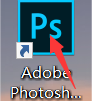
1、点击打开Photoshop

Photoshop人物壁画

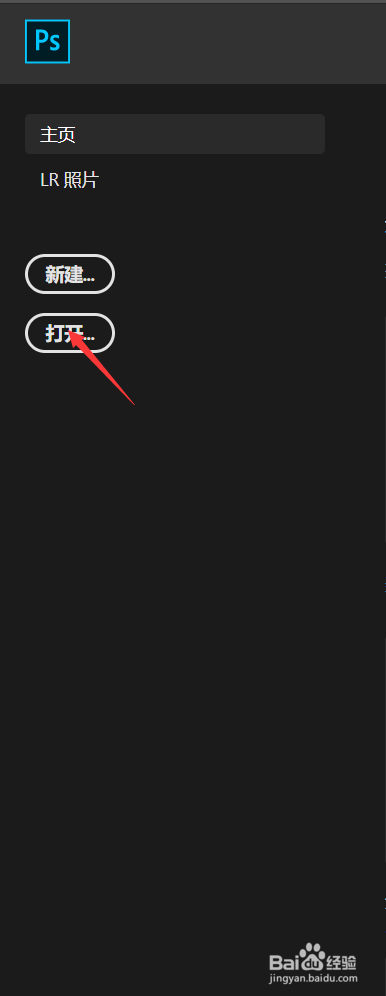
2、Ctrl+O打开文件

Photoshop人物壁画

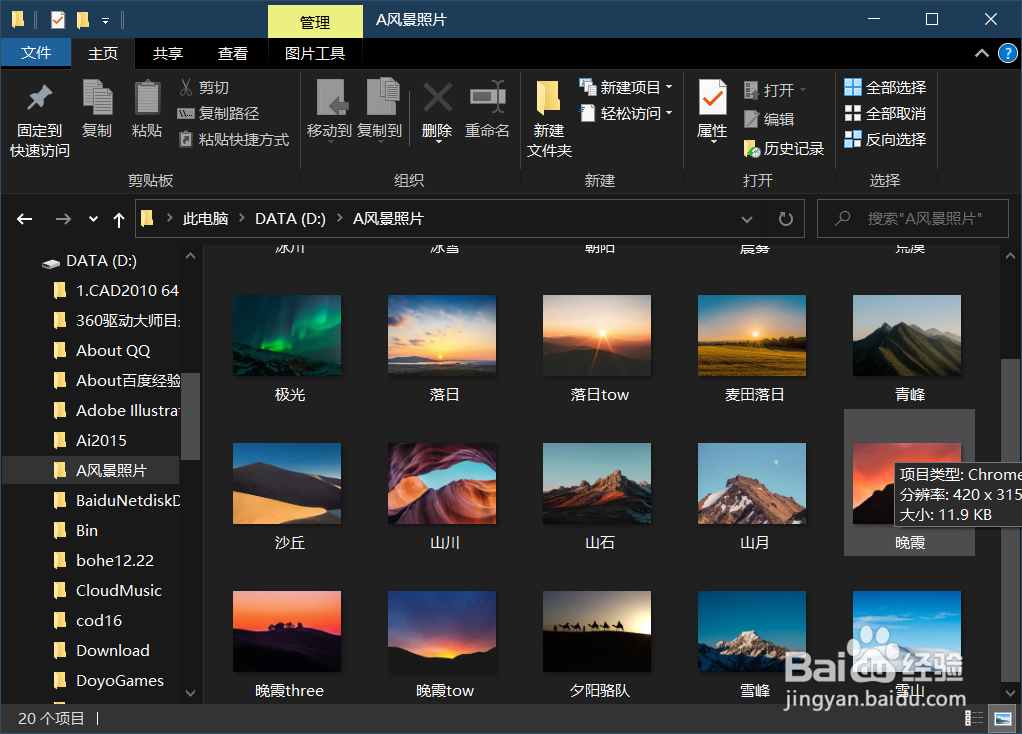
3、选取文件

Photoshop人物壁画

4、得到需要的图像

Photoshop人物壁画

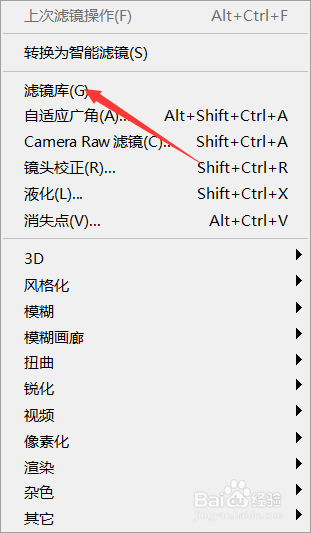
5、在上方选项中点滤镜,在选择滤镜库。

Photoshop人物壁画

Photoshop人物壁画

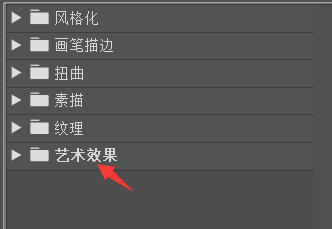
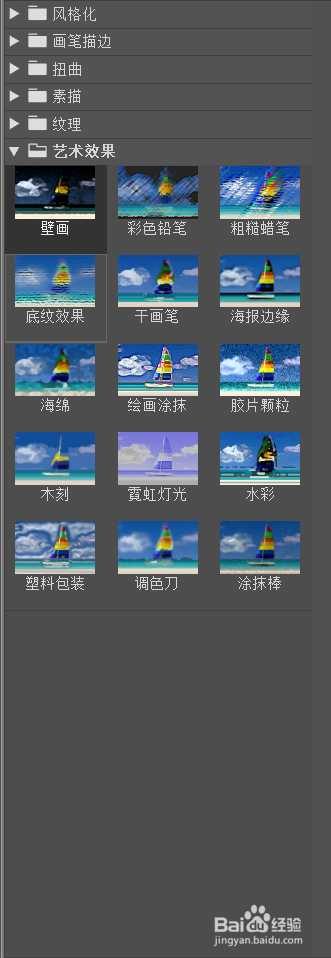
6、在滤镜库中选中,艺术效果。

Photoshop人物壁画

7、素描中选中壁画

Photoshop人物壁画

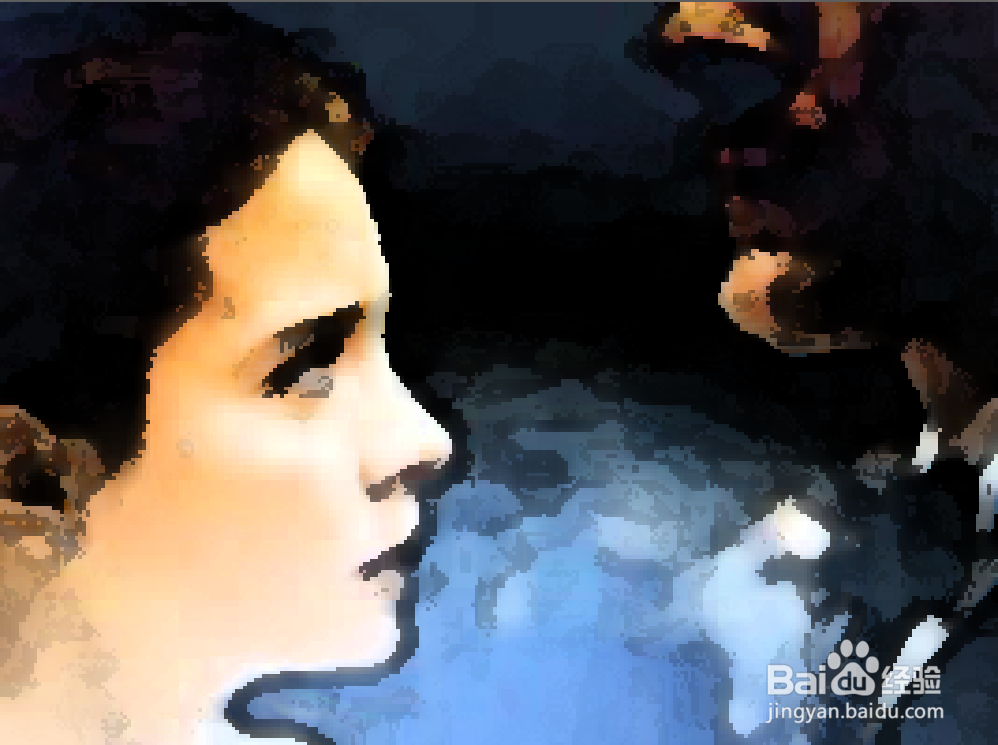
8、最后完成得到效果图。

Photoshop人物壁画

  • Photoshop绘制壁画效果
  • Photoshop如何去除多余的人物?
  • 如何在Photoshop中创建壁画
  • photoshop快速抠图人物
  • 如何在photoshop中给图片添加壁画效果
  • 热门搜索
    三亚旅游酒店 暑期旅游 福建旅游网 云南旅游景点介绍 云南旅游咨询 广东省旅游局官网 上海锦江国际旅游股份有限公司 冰岛旅游签证 绥中旅游 大连旅游线路