solidworks分割线的使用

 时间:2026-02-14 00:54:29

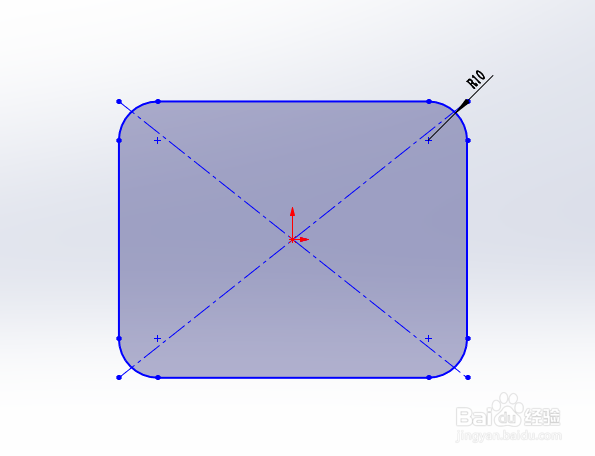
1、首先,新建一个零件图,在上视基准面绘制一个矩形,倒圆角。
solidworks分割线的使用

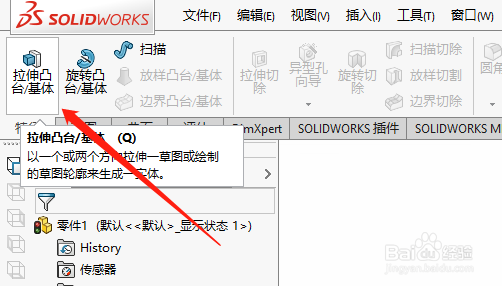
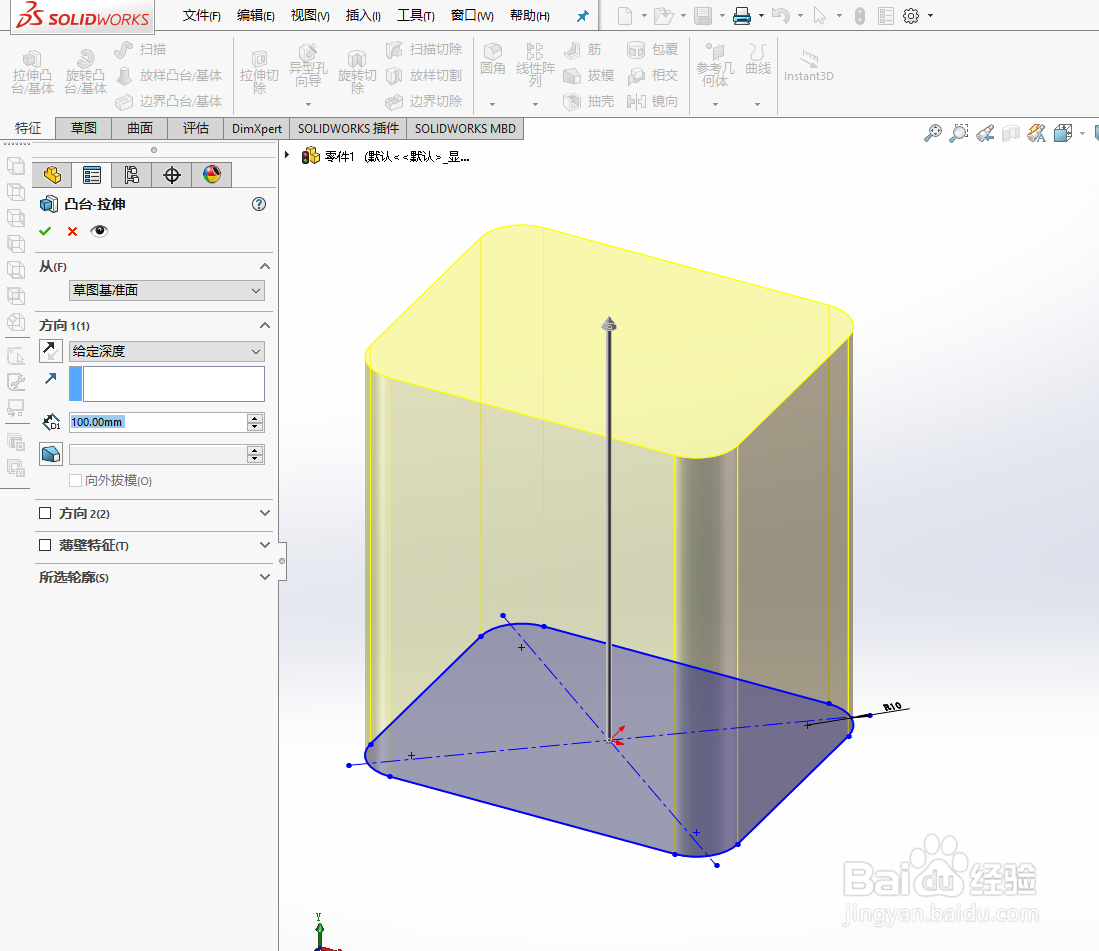
2、接着,使用特征工具栏里的拉伸工具。

solidworks分割线的使用

3、接下来,进行分割线工具的使用。

第一步,先将草图拉伸为实体。

solidworks分割线的使用

4、第二步,在前视基准面上绘制一条曲线。

solidworks分割线的使用

5、第三步,在特征工具栏里选择曲线工具里的分割线。

solidworks分割线的使用

6、第四步,将草图作为分割线,选择四周面为分割面。

solidworks分割线的使用

7、第五步,确定分割线特征。

solidworks分割线的使用

8、这样就将实体分割成上下两部分了。

solidworks分割线的使用

1、一、绘制一个矩形,倒圆角。

2、二、使用特征工具栏里的拉伸工具。

3、三、进行分割线工具的使用。

1、将草图拉伸为实体。

2、绘制一条曲线。

3、选择曲线工具里的分割线。

4、将草图作为分割线,选择四周面为分割面。

5、确定分割线特征。

  • SolidWorks怎么移动实体
  • SolidWorks怎么镜像实体特征
  • SolidWorks怎么修改画好的模型尺寸
  • SolidWorks怎么分割实体
  • SolidWorks怎么分割模型
  • 热门搜索
    内蒙古草原旅游 夏天去哪里旅游最好 集美旅游 浙江旅游景点排行 乌海旅游 胡杨林旅游 温泉旅游 湖南张家界旅游攻略 洛阳旅游年票官网 云南丽江旅游多少钱