1、启用SMB服务
Win+R 打开“运行”,输入 control,“确定”以打开“控制面板”:

2、进入 程序→程序和功能,点击“启用或关闭Windows功能”。
在弹出的“Windows功能”窗口里,找到并勾选“SMB 1.0/CIFS File Sharing Support”。
然后点击“Windows功能”窗口上的“确定”,等待windows应用更改并重启电脑。

3、修改本地组策略
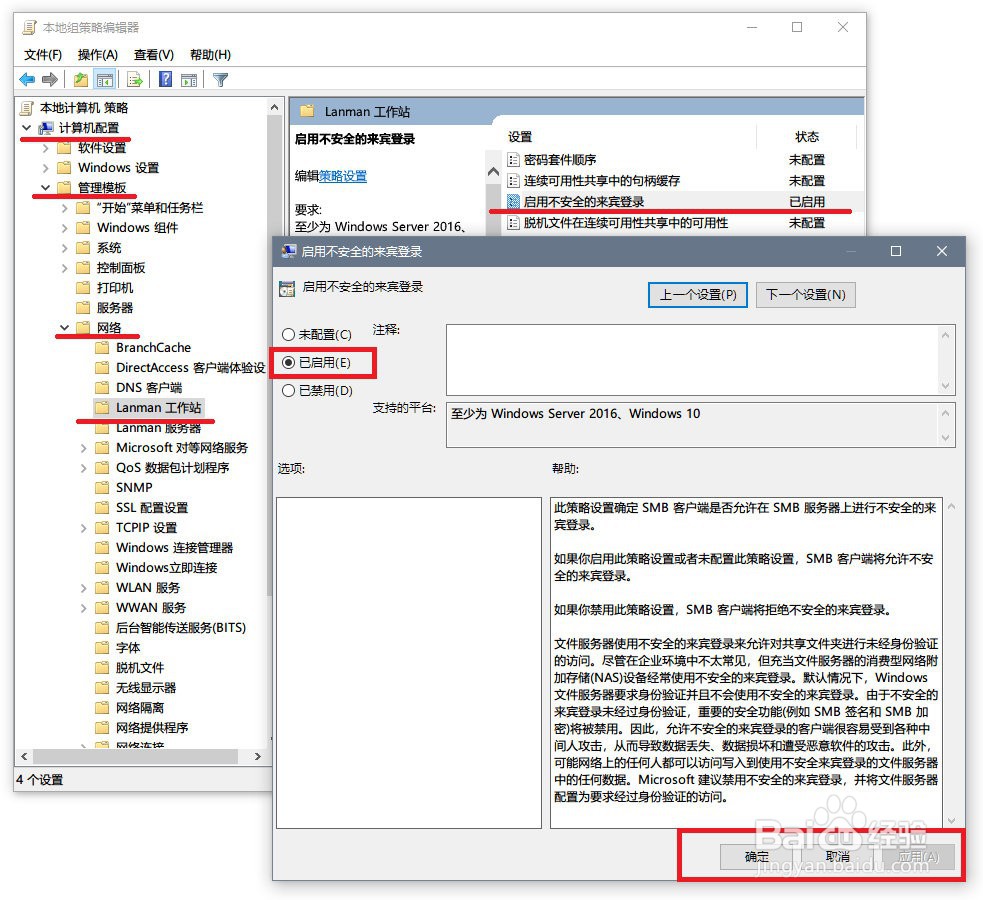
重启后再次 Win+R 打开“运行”,输入 gpedit.msc,“确定”以打开“本地组策略编辑器”。

4、按 计算机配置→管理模板→网络 的顺序,依次展开左侧目录树。
点击“Lanman工作站”,右侧会显示该项目的详细设置。
点击里面的“启用不安全的来宾登录”,将它由“未配置”改为“已启用”,应用并重启电脑。
5、最后打开PowerShell,输入以下命令查看SMBv1的开启状态:
Get-SmbServerConfiguration | Select EnableSMB1Protocol

6、再次打开“资源管理器”,局域网上的计算机重新出现在了“网络”列表里。
电视盒子对共享文件夹的访问也恢复了正常。
