如何用PPT画简笔画-小白兔?

 时间:2026-02-17 02:28:57

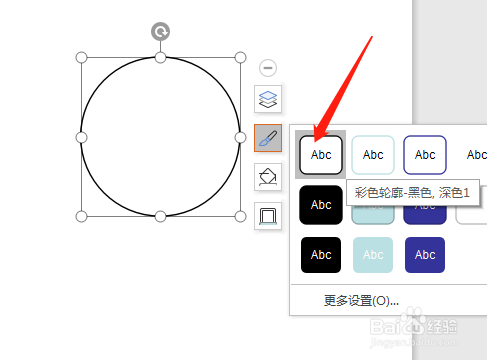
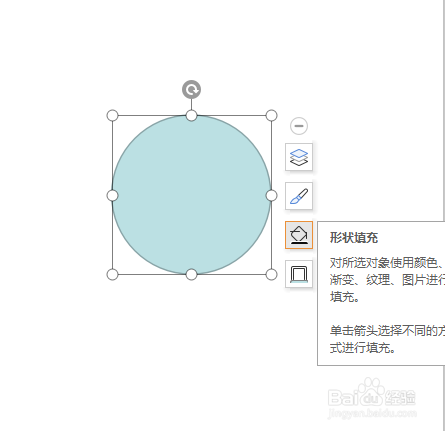
1、【插入-形状】:选择插入选项下的形状,点击椭圆形,按住Shift键画一个正圆。
如何用PPT画简笔画-小白兔?

2、【填充颜色】:点击图形,形状填充为白色,然后将轮廓修改为黑色。

如何用PPT画简笔画-小白兔?

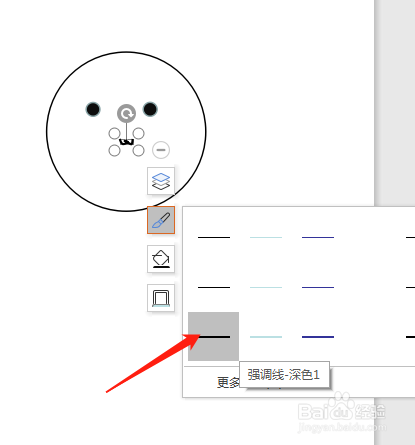
3、【插入-椭圆形】:用插入的椭圆形画小白兔的眼睛,同样适用Shift画正圆,填充为黑色。

如何用PPT画简笔画-小白兔?

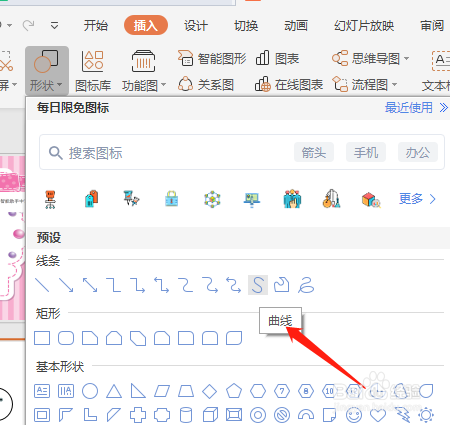
4、【插入-曲线】:选择插入曲线,画小白兔的嘴巴部分,将轮廓改为黑色加粗。
如何用PPT画简笔画-小白兔?

如何用PPT画简笔画-小白兔?

如何用PPT画简笔画-小白兔?

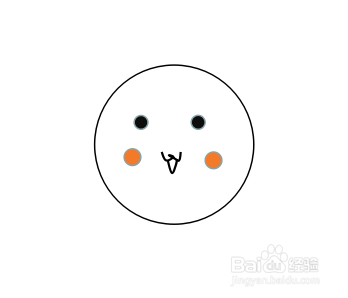
5、【插入-椭圆】:用插入的椭圆画小白兔的腮红,增加可爱感。

如何用PPT画简笔画-小白兔?

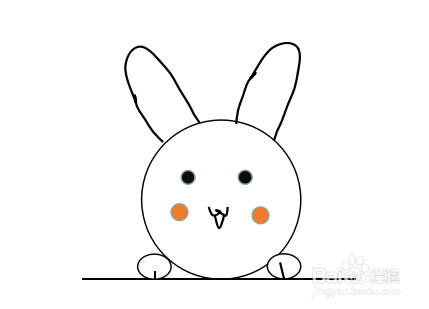
6、【插入-曲线】:用曲线画出小白兔的耳朵,为了更对称,可以将画好的其中一个复制到另一边,使用旋转按钮调整位置。

如何用PPT画简笔画-小白兔?

如何用PPT画简笔画-小白兔?

7、再用椭圆形画小兔子的爪子,用一条横线画一个桌面,这样就可以了。

如何用PPT画简笔画-小白兔?

  • PPT如何制作小白兔图标?
  • PPT中怎么绘制兔子图案
  • PPT怎样制作图片弹出效果?
  • 怎么利用PPT制作汽车动画
  • 怎样设置PPT图片路径
  • 热门搜索
    宁波旅游景点介绍 辽宁旅游景点介绍 河北旅游考试网 青岛旅游景点地图 咸宁旅游节 两天一夜旅游景点 深圳到巴厘岛旅游 旅游点评 辉县旅游 大连旅游介绍