Mac os系统如何用自带的quick time录屏软件录屏

 时间:2026-02-12 22:54:29

1、首先下载一个插件quick time,双击安装。

Mac os系统如何用自带的quick time录屏软件录屏

2、安装时系统偏好设置中,安全与隐私下面的锁头要保持打开状态。

Mac os系统如何用自带的quick time录屏软件录屏

3、如下图所示,插件安装成功。

Mac os系统如何用自带的quick time录屏软件录屏

4、在程序坞中找到音频midi设置一下。

Mac os系统如何用自带的quick time录屏软件录屏

5、点击设置框左下角的加号,新建聚集设备。

Mac os系统如何用自带的quick time录屏软件录屏

6、点击左侧新建的聚集设备,勾选下图选项。

Mac os系统如何用自带的quick time录屏软件录屏

7、再新建一个多输出设备,勾选右侧选项。

Mac os系统如何用自带的quick time录屏软件录屏

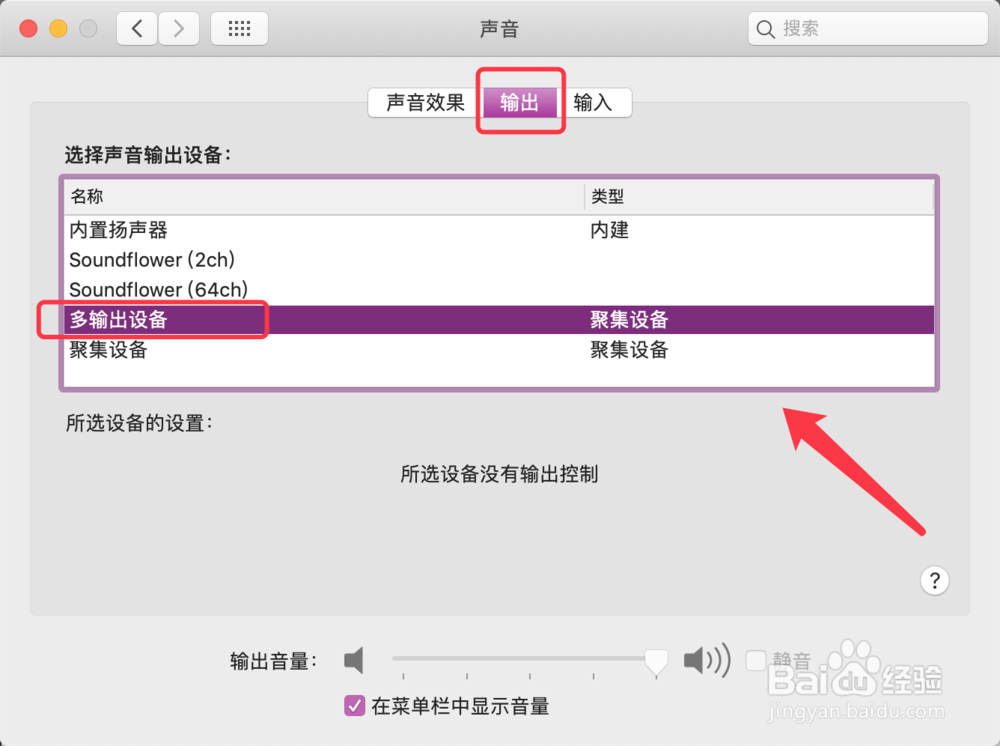
8、然后打开系统偏好设置,选择声音,输出,选择多输出设备。

Mac os系统如何用自带的quick time录屏软件录屏

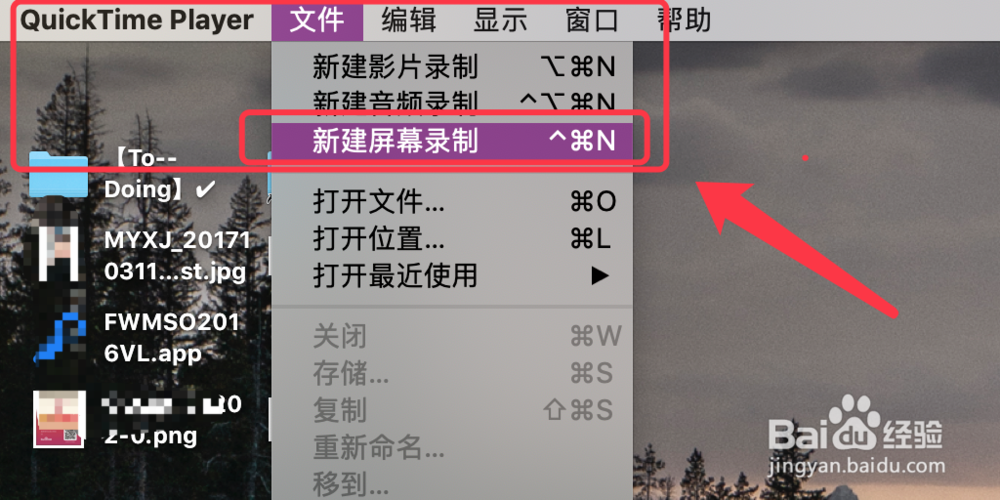
9、打开quick time,点击文件,选择新建屏幕录制。

Mac os系统如何用自带的quick time录屏软件录屏

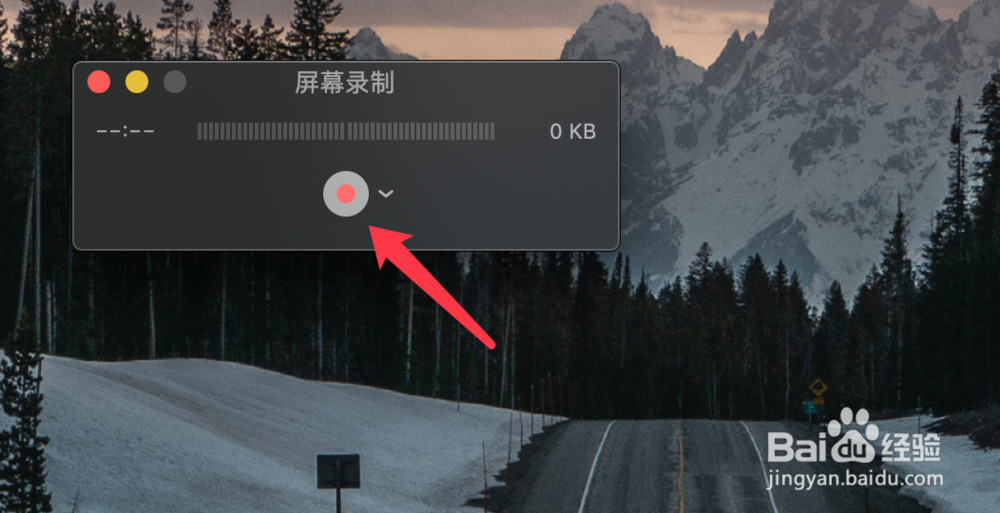
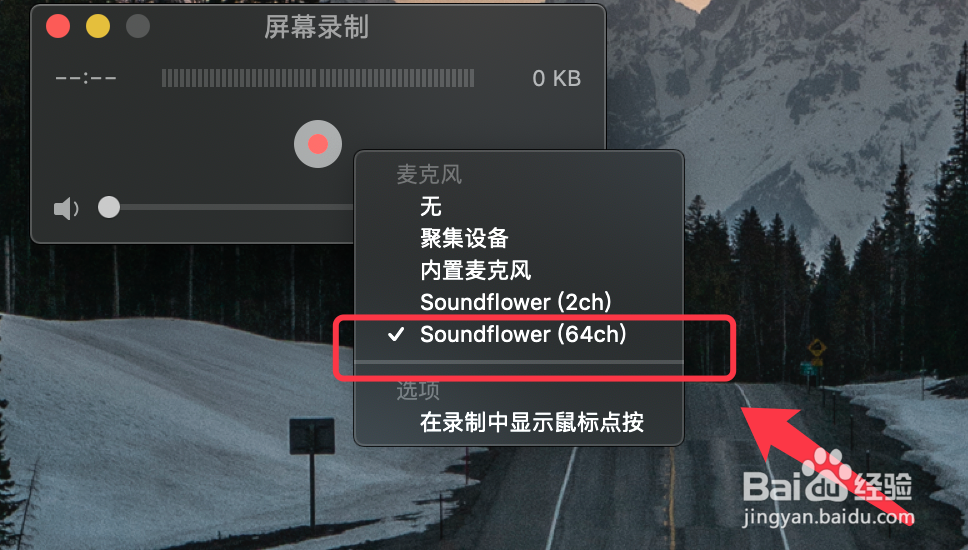
10、点击红圈旁边的箭头,弹出选择菜单。

注意:选择插件模式,录制时只有电脑内部的声音。想要同时有外部的声音可以选择聚集设备。
Mac os系统如何用自带的quick time录屏软件录屏

11、最后点击中间的红圈即可开始录制。

Mac os系统如何用自带的quick time录屏软件录屏

  • 怎样应用AE(After Effect)中的蒙版扩展
  • DaVinci如何设定工作路径
  • 如何用AE制作变速转场?
  • 如何使用AE制作三角形形状遮罩
  • AE怎么控制声音大小
  • 热门搜索
    宁波旅游景点介绍 骆驼旅游鞋 辽源旅游景点大全 旅游胜地风景图片 云南西双版纳旅游攻略 天津著名旅游景点 咸宁旅游节 河北旅游考试网 沈阳 旅游 拉斯维加斯旅游费用