1、首先我们先来计算一下销售额占商场销售总额的比重,如图所示,在E3单元格输入所占比重,然后我们要选中E4单元格。
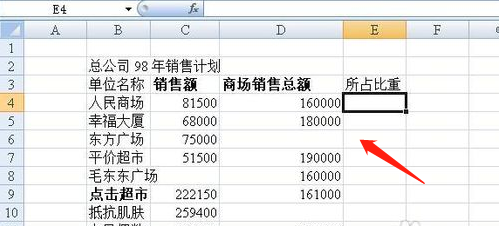
2、接着我们要在公式栏输入公式 =C3/D3,然后用鼠标在向下拖动E4单元格的右下角,快速填充下面的单元格。

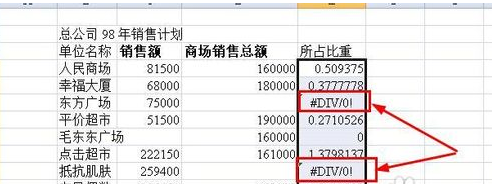
3、完成以上步骤后,我们会看到出现两个计算错误的提示,这是因为前面单元格是空值无法计算的结果。
4、紧接着我们在F3单元格,输入纠正公式,选中F4单元格,然后再在菜单栏执行:公式--逻辑--IF,插入if公式。

5、然后在打开的对话框中,我们设置参数如图所示,点击确定。向下拖动F4单元格的右下角,快速填充下面的单元格。


6、最后我们现在可以看到,在原先出现错误的单元格现在都是空值了,这样就没有计算错误了。这就是我们操作的具体方法了。

1、以下就是我们为大家总结的excel解决空值造成的计算错误的基本操作方法。
1.在软件中输入公式来计算。
2.向下拉动单元格完成操作。
