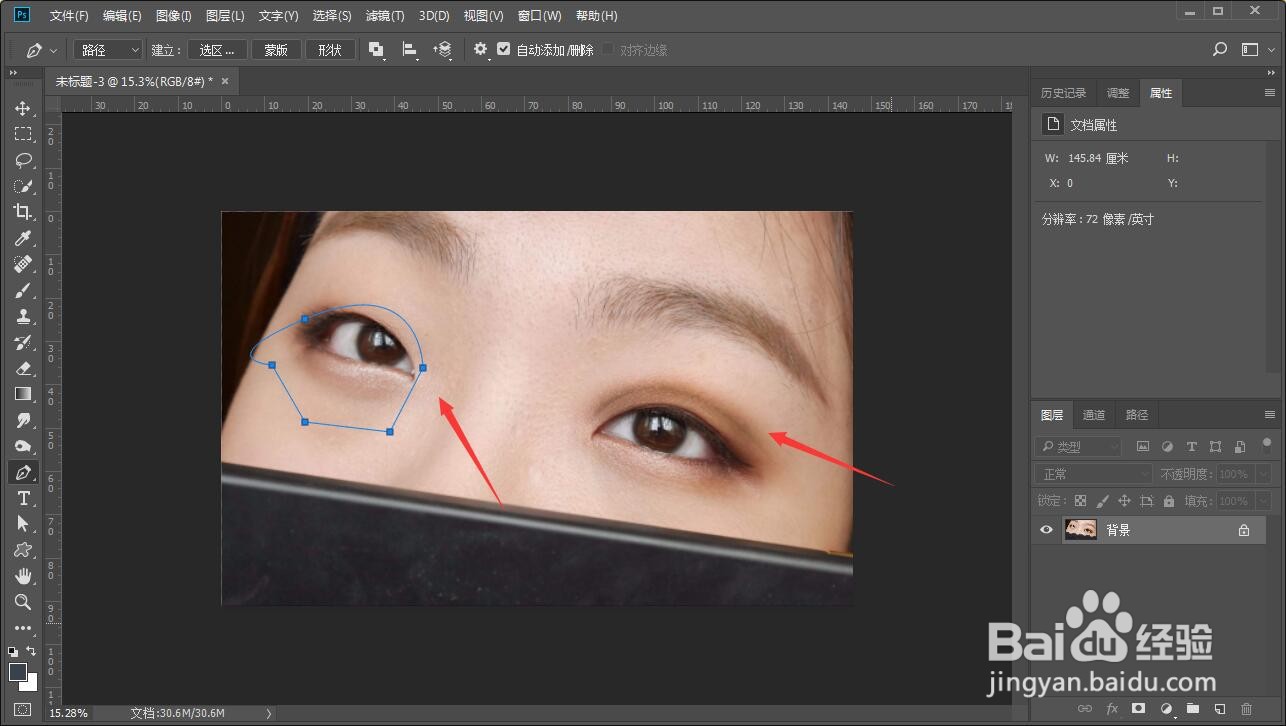
1、首先选择工具栏中的钢笔工具

2、利用钢笔工具将双眼皮的外轮廓画出来,这里注意曲线的美感

3、现在点击ctrl+回车键,就能产生选区,继续调出羽化面板
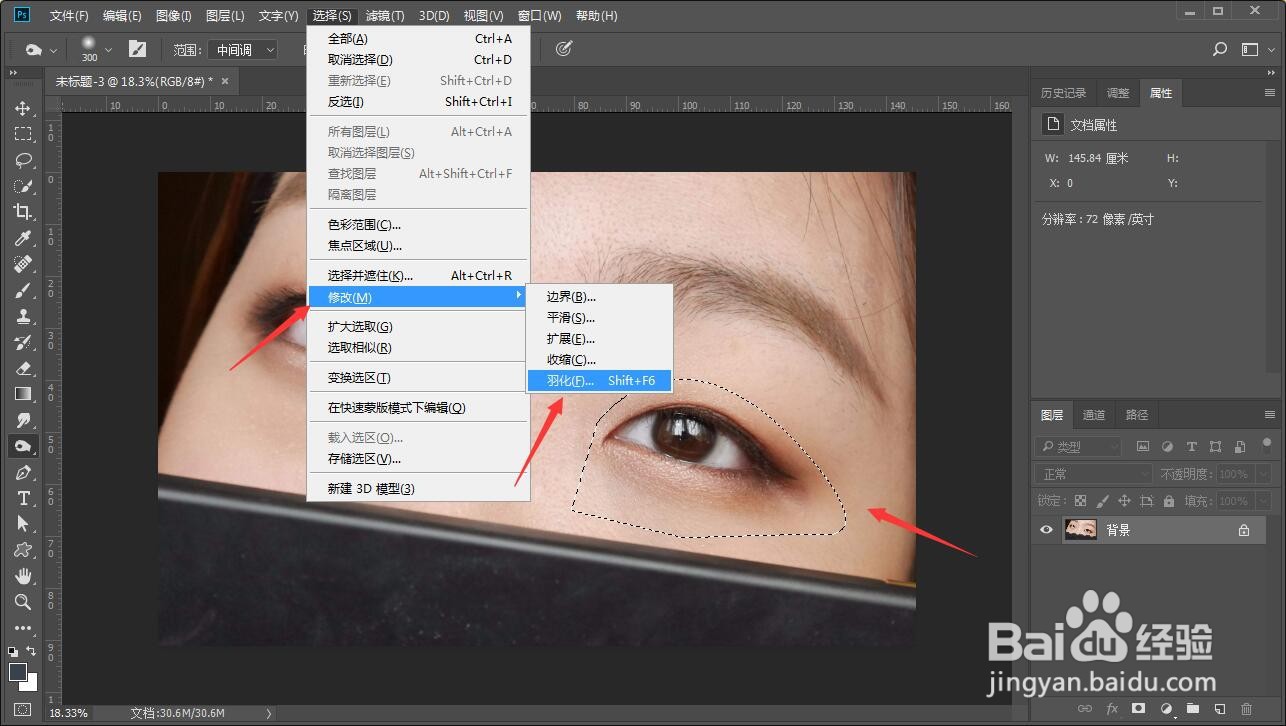
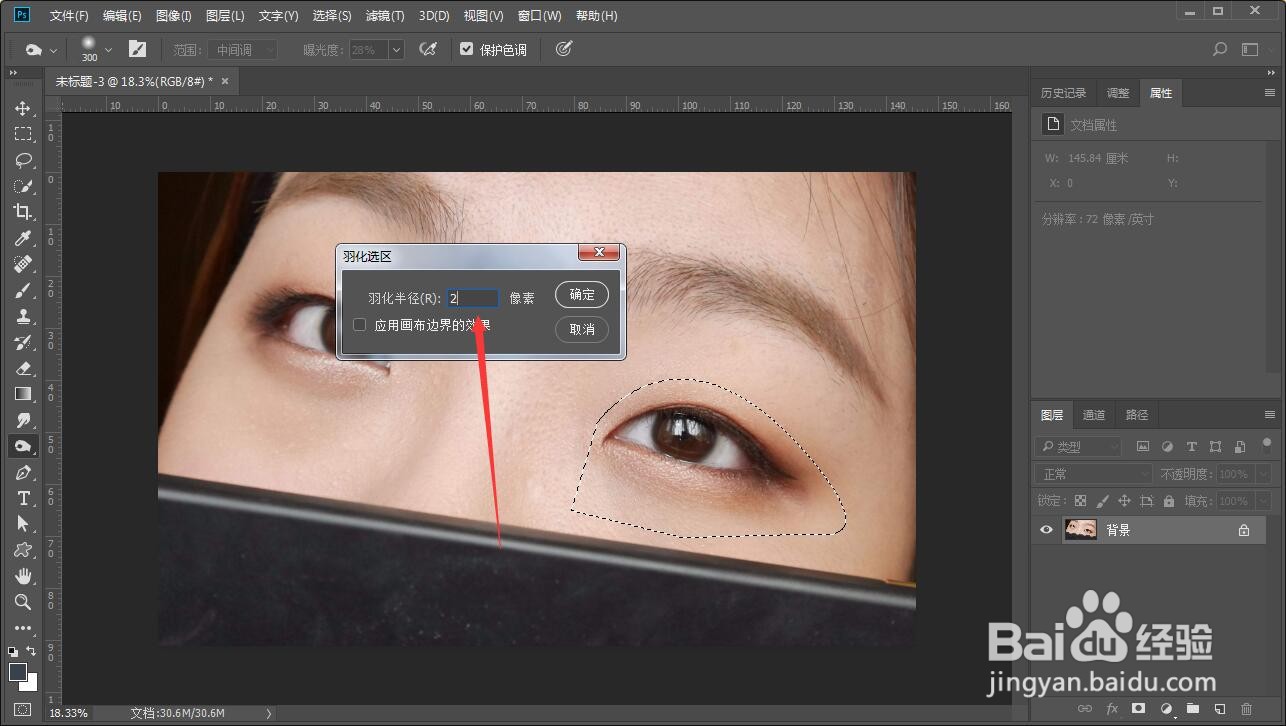
4、将选区的羽化值设为2个像素
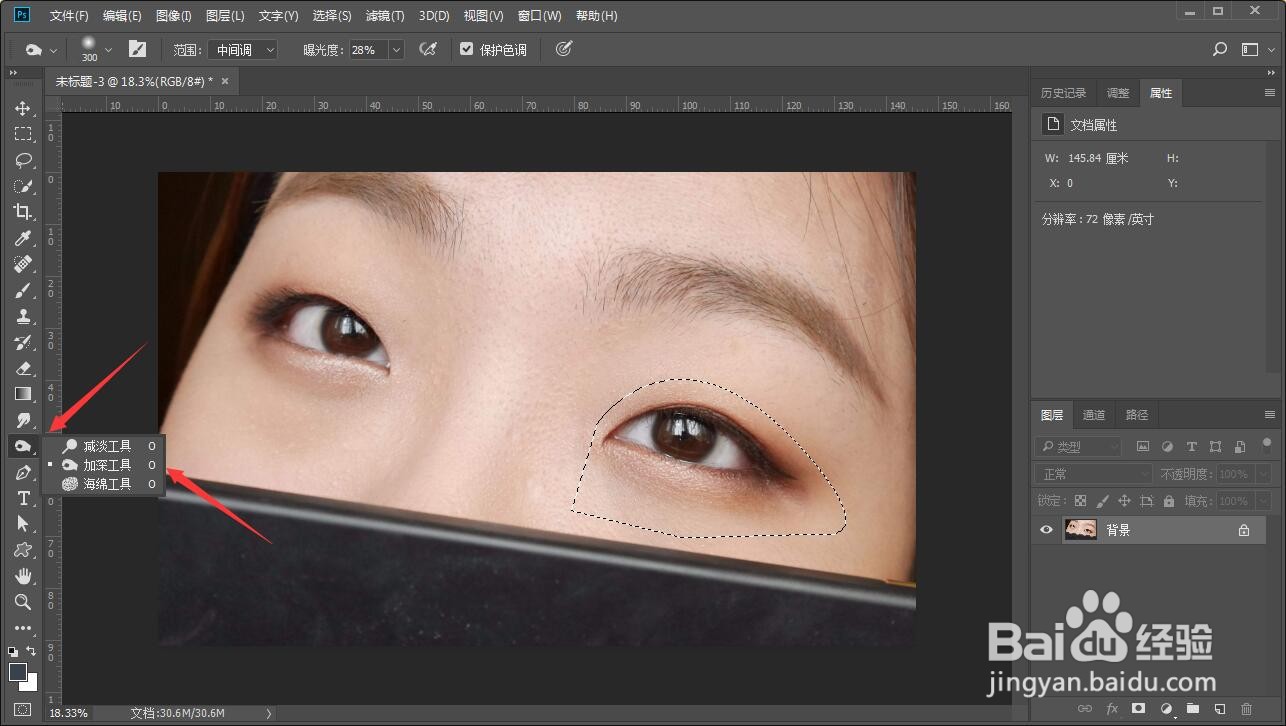
5、现在使用加深工具,把曝光度设的低一些,这里设为28
6、现在就可以在选区内将双眼皮的区域涂抹,使其颜色变深
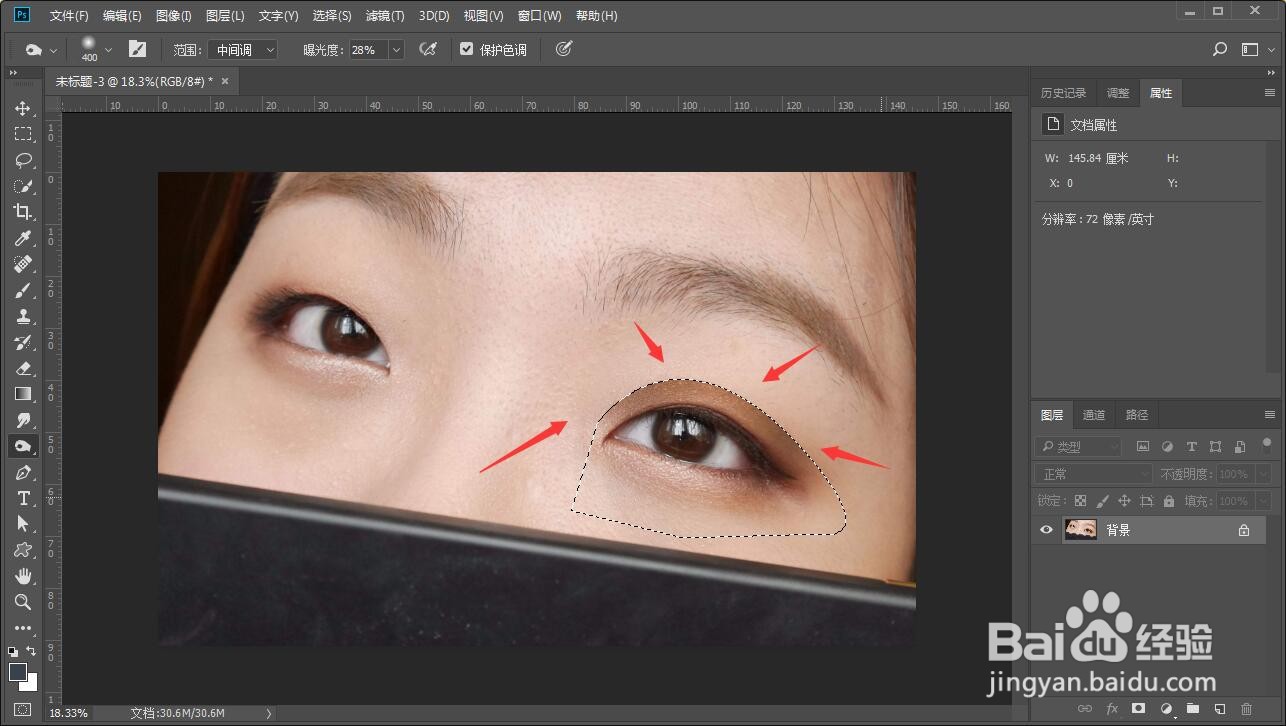
7、点击选择-反选区域,继续用加深工具进行双眼皮的反向位置涂抹,如图所示
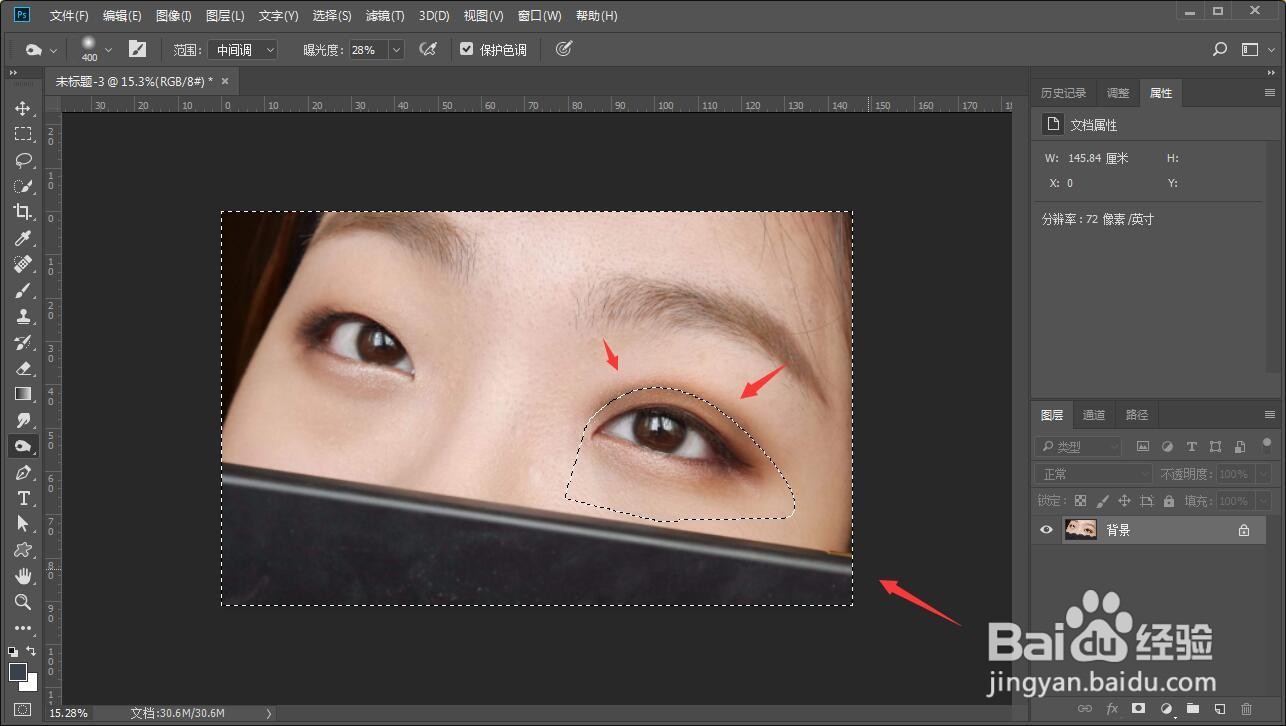
8、取消选区后,就得到效果了,可以用同样的方法进行另一只眼睛的调试,这里就不做演示了
时间:2026-04-21 16:46:17
1、首先选择工具栏中的钢笔工具
2、利用钢笔工具将双眼皮的外轮廓画出来,这里注意曲线的美感
3、现在点击ctrl+回车键,就能产生选区,继续调出羽化面板
4、将选区的羽化值设为2个像素
5、现在使用加深工具,把曝光度设的低一些,这里设为28
6、现在就可以在选区内将双眼皮的区域涂抹,使其颜色变深
7、点击选择-反选区域,继续用加深工具进行双眼皮的反向位置涂抹,如图所示
8、取消选区后,就得到效果了,可以用同样的方法进行另一只眼睛的调试,这里就不做演示了
