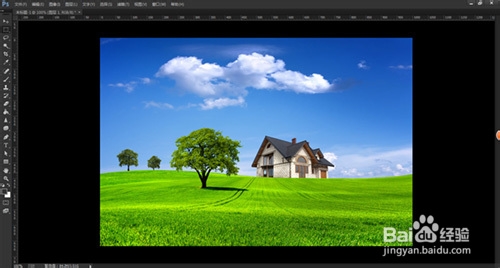
1、第一步:打开一张风景照片
2、第二步:按Ctrl + Alt + C,修改画布大小,选择相对尺寸,定位中心点,宽度高度各加10个像素(就相当于描边10个像素)

3、第三步:看效果,扩展出10个像素的白色边框

4、第四步:还想让下边宽点,加一些装饰字母,同样执行画布大小命令,定位点选择上方居中,相对,高度加50像素
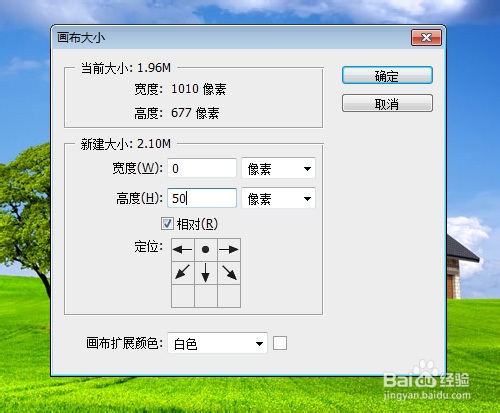
5、第五步:下边又加宽了50px

6、第六步:加上一些字母装饰

7、第七步:继续美化一下,继续添加边框,画布扩展颜色选择暗黄色
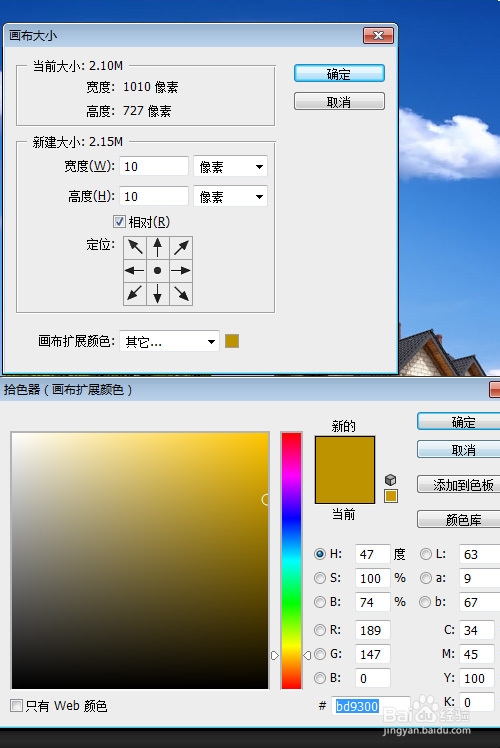
8、第八:最简单快捷的边框添加完成

时间:2026-04-26 22:41:26
1、第一步:打开一张风景照片
2、第二步:按Ctrl + Alt + C,修改画布大小,选择相对尺寸,定位中心点,宽度高度各加10个像素(就相当于描边10个像素)
3、第三步:看效果,扩展出10个像素的白色边框
4、第四步:还想让下边宽点,加一些装饰字母,同样执行画布大小命令,定位点选择上方居中,相对,高度加50像素
5、第五步:下边又加宽了50px
6、第六步:加上一些字母装饰
7、第七步:继续美化一下,继续添加边框,画布扩展颜色选择暗黄色
8、第八:最简单快捷的边框添加完成
