1、具体步骤总结如下:
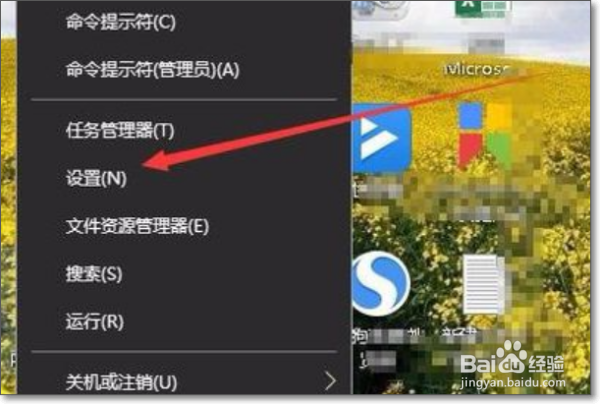
1、用鼠标右键点击桌面左下角的开始按钮,在弹出的菜单中点击“设置”菜单项。
2、这时会打开Windows10的设置窗口,点击窗口中的“个性化”图标。
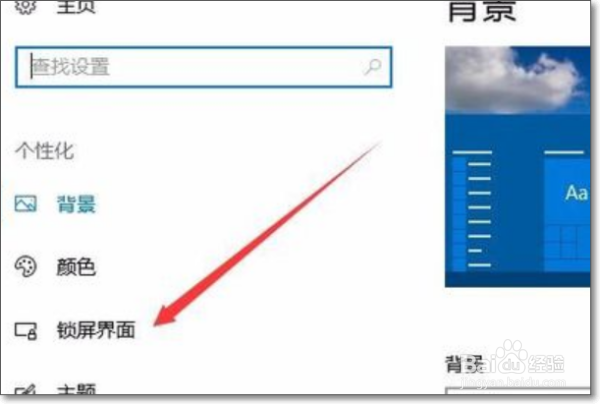
3、接下来在打开的个性化设置窗口中,点击左侧边栏的“锁屏界面”菜单项。
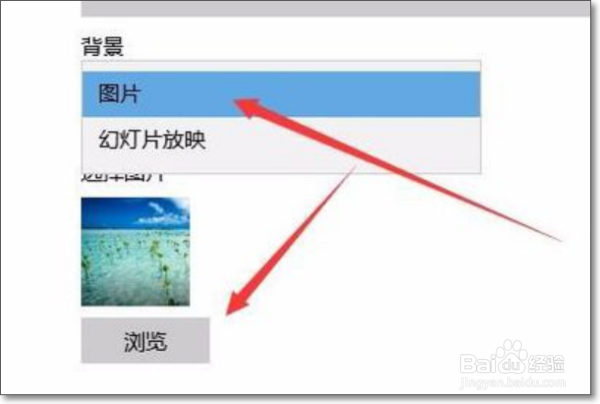
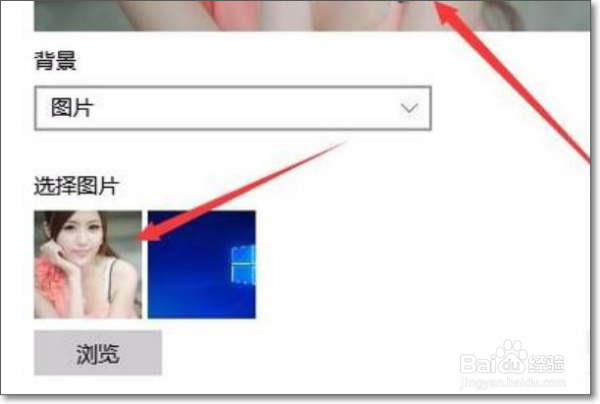
4、在右侧的设置界面,我们点击背景下拉按钮,在弹出菜单中选择“图片”菜单项。
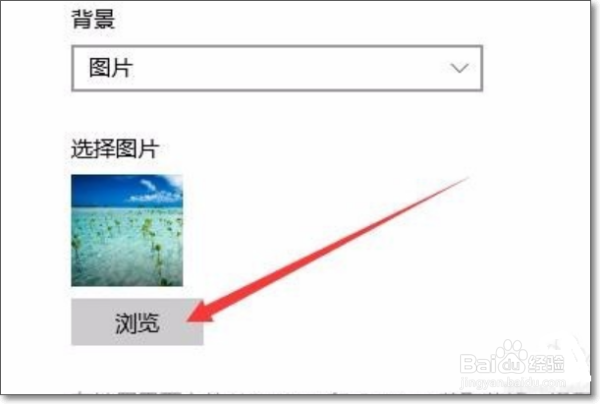
5、接下来再点击下面的选择图片下的“浏览”按钮。
6、在弹出的选择图片窗口中,选择一个自己喜欢的图片,返回到设置窗口后,可以看到当前的图片预览效果了。
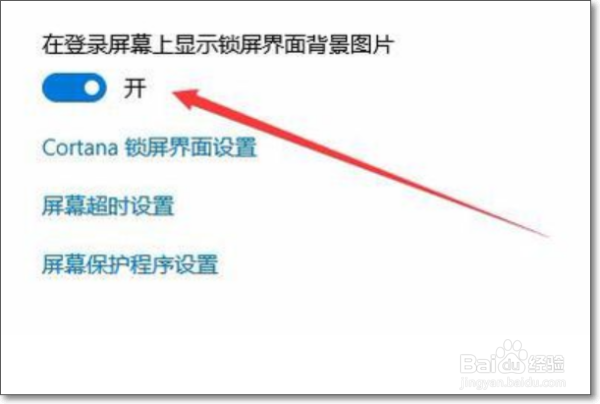
7、继续向下拖动右侧的滚动条,找到“在登录屏幕上显示锁屏界面背景图片”设置项,把其下面的开关设置为开,这样重新启动计算机的时候,登录界面的背景图片就会变成刚刚设置的图片了。
8、完成效果图。
2、用鼠标右键点击桌面左下角的开始按钮,在弹出的菜单中点击“设置”菜单项。
3、这时会打开Windows10的设置窗口,点击窗口中的“个性化”图标。

4、接下来在打开的个性化设置窗口中,点击左侧边栏的“锁屏界面”菜单项。
5、在右侧的设置界面,我们点击背景下拉按钮,在弹出菜单中选择“图片”菜单项。
6、接下来再点击下面的选择图片下的“浏览”按钮。
7、在弹出的选择图片窗口中,选择一个自己喜欢的图片,返回到设置窗口后,可以看到当前的图片预览效果了。
8、继续向下拖动右侧的滚动条,找到“在登录屏幕上显示锁屏界面背景图片”设置项,把其下面的开关设置为开,这样重新启动计算机的时候,登录界面的背景图片就会变成刚刚设置的图片了。
9、完成效果图。